PC版CapCutで動画サムネイル作成!簡単ステップと保存方法解説

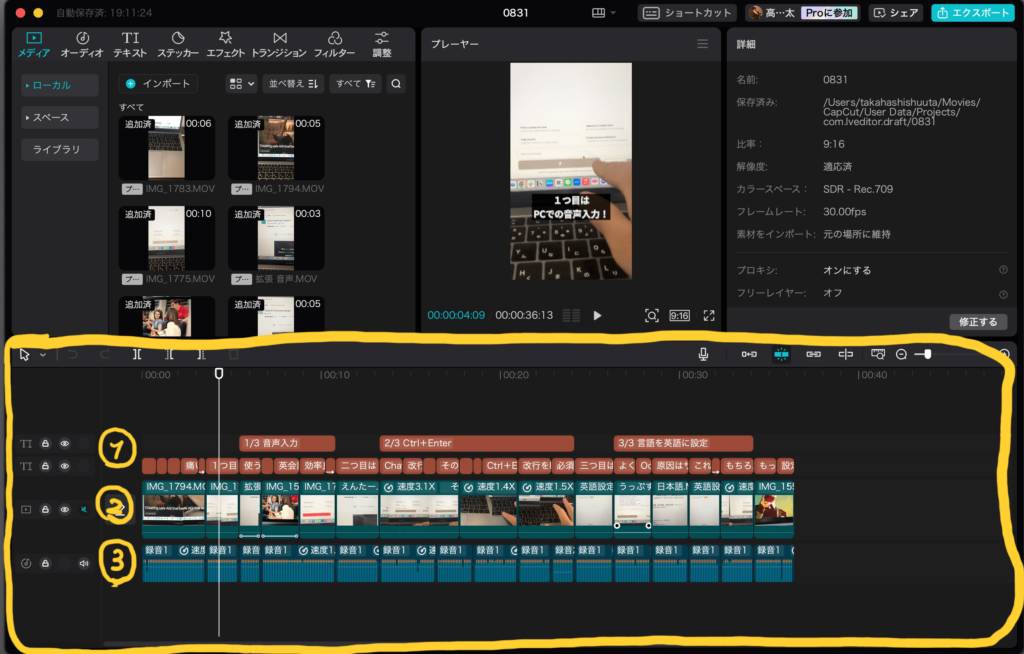
この記事では、PC版CapCutを使用して動画のサムネイルを作成する方法について解説します。動画のサムネイルは、視聴者の興味を引く重要な要素であり、視聴率の向上に大きく貢献します。CapCutは、高品質なビデオ編集が可能な人気のビデオ編集ソフトウェアであり、PC版ではより詳細な設定が可能です。
PC版CapCutを使用すると、簡単にサムネイルの作成ができます。まず、PC版CapCutをダウンロードしてインストールする必要があります。インストールが完了したら、動画ファイルをインポートして編集画面に移動します。ここで、サムネイルのサイズやアスペクト比を設定して、サムネイルを作成します。さらに、テキストやスタンプを追加して、サムネイルをカスタマイズすることもできます。
イントロダクション
PC版CapCutは、動画編集に特化した無料のソフトウェアで、動画サムネイルの作成も簡単に行うことができます。この記事では、PC版CapCutを使用して動画サムネイルを作成する手順と、作成したサムネイルの保存方法について解説します。まず、PC版CapCutをダウンロードしてインストールする必要があります。インストールが完了したら、動画ファイルをインポートして編集画面に移動します。ここで、サムネイル作成の準備が整います。
編集画面では、動画の特定のフレームを選択してサムネイルを作成することができます。また、テキストやスタンプを追加してサムネイルをカスタマイズすることも可能です。これらの機能を活用することで、視聴者の注目を集める魅力的なサムネイルを作成することができます。
作成したサムネイルは、PNGやJPG形式で保存することができます。保存先としては、Internal StorageやSD Card、Google Driveなどがあります。適切な保存先とファイル形式を選択することで、作成したサムネイルを効果的に活用することができます。
PC版CapCutのダウンロードとインストール
PC版CapCutを使用するには、まずソフトウェアをダウンロードしてインストールする必要があります。公式サイトにアクセスし、PC版CapCutのダウンロードリンクをクリックしてください。ダウンロードが完了したら、インストーラーを実行し、画面の指示に従ってインストールを進めてください。インストールが完了すると、CapCutがPCにインストールされ、使用できるようになります。
インストールが完了したら、CapCutを起動し、初期設定を行います。初期設定では、言語やその他の基本的な設定を行うことができます。初期設定が完了したら、動画サムネイルの作成を開始できます。CapCutの操作画面は直感的で使いやすいため、初心者でも簡単に操作できます。
動画ファイルのインポートと編集画面への移動
PC版CapCutで動画サムネイルを作成するには、まず動画ファイルのインポートを行う必要があります。CapCutを起動したら、プロジェクト作成ボタンをクリックし、動画ファイルをインポートします。インポートが完了したら、編集画面に移動します。編集画面では、ビデオ編集の様々な機能を利用できます。
編集画面に移動したら、動画の特定のフレームをサムネイルとして選択できます。タイムラインを操作して、サムネイルにしたいフレームを探します。サムネイルの作成画面では、サムネイルのサイズやアスペクト比を設定できます。これにより、視聴者の注意を引くサムネイルを作成できます。さらに、テキストやスタンプを追加してサムネイルをカスタマイズできます。
サムネイル作成とカスタマイズ
PC版CapCutを使用すると、簡単に動画サムネイルを作成できます。まず、動画ファイルをインポートして編集画面に移動します。次に、サムネイルの作成画面でアスペクト比やサイズを設定できます。これにより、YouTubeやSNSに最適なサムネイルを作成できます。さらに、テキストやスタンプを追加してサムネイルをカスタマイズできます。これらの機能を使用することで、視聴者の興味を引く魅力的なサムネイルを作成できます。サムネイルの背景画像や画像の切り抜きなどの機能もあり、自由にカスタマイズできます。
テキストやスタンプの追加方法
CapCutの編集画面では、テキストやスタンプを追加してサムネイルをカスタマイズすることができます。テキストを追加するには、テキストツールを使用します。フォントや色、サイズなどを自由に設定でき、アニメーション効果を追加することもできます。また、スタンプを追加するには、スタンプライブラリから選択します。多数のスタンプが用意されており、サムネイルに合わせて適切なものを選ぶことができます。
テキストやスタンプを追加することで、サムネイルに視覚的なインパクトを与えることができます。さらに、レイヤー機能を使用して、テキストやスタンプの重なり順序を調整することもできます。これにより、より複雑なデザインを作成することができます。CapCutの直感的なインターフェイスにより、初心者でも簡単に操作できます。
サムネイルの保存方法とファイル形式
サムネイルを作成した後は、適切な形式で保存する必要があります。PC版CapCutでは、PNGやJPGなどの一般的な画像形式でサムネイルを保存できます。保存先としては、PCのローカルストレージやクラウドストレージを指定できます。保存先を選択する際には、画像の利用目的や必要なアクセス性を考慮する必要があります。
サムネイルの保存形式を選択する際には、画像の品質とファイルサイズのバランスを考慮する必要があります。PNG形式は、画像の品質を維持しながら保存できるため、サムネイルの保存に適しています。一方、JPG形式は、ファイルサイズを小さくできるため、Webでの利用に適しています。保存形式の選択は、サムネイルの利用目的に応じて行う必要があります。
PC版とスマホ版の主な違い
PC版CapCutとスマホ版CapCutの主な違いは、機能の豊富さと操作性にあります。PC版では、より高度なビデオ編集機能が利用可能で、3Dアニメーションや詳細な設定が可能です。一方、スマホ版では、シンプルなビデオ編集やフィルター、テキスト追加などの機能が簡単に利用できます。PC版はよりプロフェッショナルなビデオ編集に向いていますが、スマホ版は手軽にビデオ編集を行いたいユーザーに適しています。また、PC版ではより大きな画面で作業できるため、サムネイル作成などの細かい作業も簡単に行えます。
まとめ
PC版CapCutを使用して動画サムネイルを作成する方法はとても簡単です。まず、PC版CapCutをダウンロードしてインストールする必要があります。インストールが完了したら、動画ファイルをインポートして編集画面に移動します。ここで、サムネイルの作成画面でサムネイルのサイズやアスペクト比を設定できます。さらに、テキストやスタンプを追加してサムネイルをカスタマイズすることも可能です。作成したサムネイルは、PNGやJPG形式で保存できます。保存先は、Internal StorageやSD Card、Google Driveなどから選択できます。PC版CapCutは、高品質なビデオ編集や3Dアニメーションが可能なため、プロフェッショナルなサムネイルを作成するのに最適です。スマホ版CapCutとの違いは、PC版がより高度な編集機能を備えていることです。したがって、PC版CapCutを使用することで、簡単にプロフェッショナルな動画サムネイルを作成できます。
よくある質問
PC版CapCutで動画サムネイルを作成するメリットは?
PC版CapCutを使用すると、高解像度の画像で動画サムネイルを作成できます。また、豊富なエフェクトやテンプレートを利用できるため、クリエイティブなサムネイルを作成することが可能です。さらに、直感的な操作で簡単にサムネイルを作成できるため、初心者でもプロ並みのサムネイルを作成できます。動画制作者にとって、魅力的なサムネイルは視聴者のクリック率を上げるために非常に重要です。PC版CapCutを使えば、プロフェッショナルなサムネイルを短時間で作成でき、動画のプロモーションに役立ちます。
PC版CapCutで動画サムネイルを作成する際の注意点は?
PC版CapCutで動画サムネイルを作成する際は、適切な画像サイズと解像度を選択することが重要です。また、フォントや色の選択もサムネイルの印象を左右するため、慎重に選ぶ必要があります。さらに、テキストやエフェクトのオーバー使用に注意し、シンプルで視認性の高いサムネイルを作成することが大切です。YouTubeのサムネイルガイドラインに準拠していることも確認する必要があります。
PC版CapCutで作成したサムネイルの保存方法は?
PC版CapCutで作成したサムネイルは、PNGまたはJPEG形式で保存できます。保存する際は、画質の設定を行うことができ、高品質な画像として保存することが可能です。また、クリップボードにコピーする機能もあり、他のアプリケーションに直接貼り付けることができます。
PC版CapCutでサムネイルを作成する際のテクニックは?
PC版CapCutでサムネイルを作成する際は、テキストのフォントやサイズを調整することで、視認性を高めることができます。また、エフェクトやフィルターを活用することで、サムネイルに動きや深みを加えることができます。さらに、画像の切り抜きやマスクを使用することで、サムネイルの構図をより魅力的にすることができます。これらのテクニックを駆使することで、よりプロフェッショナルなサムネイルを作成できます。
Deja una respuesta
Lo siento, debes estar conectado para publicar un comentario.
関連ブログ記事