PCで削除したファイルを復元する5つの方法【簡単復元テクニック】

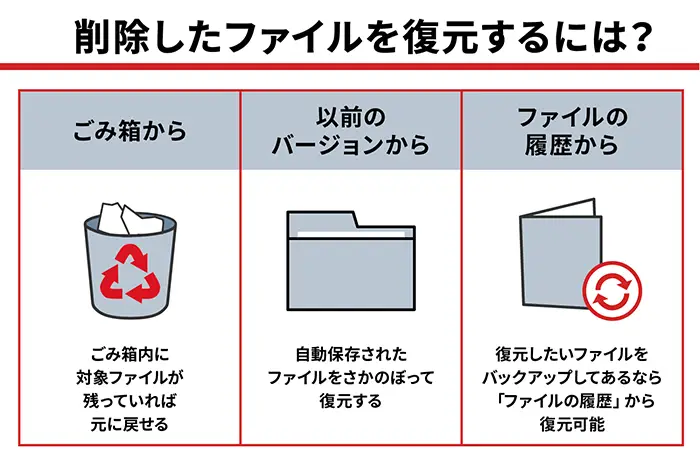
PCで重要なファイルを削除してしまった経験は誰にでもあるでしょう。そんなときに役立つのが、削除したファイルを復元するテクニックです。この記事では、データ復元の方法をいくつか紹介し、簡単にファイルを復元する方法を解説します。削除したファイルを取り戻すためには、まずリサイクルビンをチェックすることが大切です。多くの場合、削除したファイルはリサイクルビンに移動するだけで、完全に削除されるわけではありません。リサイクルビンにファイルがある場合は、簡単に復元できます。ただし、リサイクルビンを空にしてしまった場合や、シフトキーを押しながら削除してしまった場合は、別の方法でファイルを復元する必要があります。
イントロダクション
PCでファイルを削除してしまった場合、慌てずに対処することが大切です。削除したファイルは、リサイクルビンに移動している場合が多く、そこから簡単に復元できます。しかし、リサイクルビンを空にしてしまったり、シフト+デリートキーで完全に削除してしまった場合は、別の方法で復元する必要があります。データ復元ソフトウェアを使用することで、削除されたファイルを復元できる可能性があります。これらのソフトウェアは、ハードディスクやSSD上のデータをスキャンし、削除されたファイルを探し出します。また、クラウドストレージサービスを利用している場合は、そこからファイルを復元できる場合もあります。ファイルの復元を試みる際には、データを上書きしないように注意する必要があります。
削除したファイルを復元する5つの方法
PCで削除したファイルを復元するには、いくつかの方法があります。まず、削除したファイルがリサイクルビンにあるかどうかを確認しましょう。リサイクルビンにある場合は、簡単にファイルを復元できます。リサイクルビンをチェックすることで、ファイルを元の場所に戻すことができます。
また、システムのバックアップ機能を使用することもできます。WindowsやmacOSには、ファイルを自動的にバックアップする機能があります。この機能を使用することで、削除されたファイルを復元できます。定期的にバックアップを作成しておくことで、データ損失のリスクを最小限に抑えることができます。
さらに、データ復元ソフトウェアを使用することもできます。RecuvaやEaseUS Data Recovery Wizardなどのソフトウェアは、削除されたファイルを復元するのに役立ちます。これらのソフトウェアは、さまざまなファイルシステムに対応しており、使いやすいインターフェースを提供しています。ファイルを復元する際には、オペレーティングシステムやファイルシステムの種類に適合したソフトウェアを選択することが重要です。
ファイルを復元する際には、いくつかの注意点があります。まず、ファイルを上書きしないことが重要です。上書きしてしまうと、ファイルの内容が失われてしまいます。また、ファイルシステム上での変更を避けることも大切です。さらに、復元したファイルをバックアップしておくことで、将来のデータ損失に備えることができます。
方法1:リサイクルビンをチェックする
PCでファイルを削除すると、通常はリサイクルビンに移動されます。削除したファイルがリサイクルビンにある場合は、簡単に復元できます。リサイクルビンを開き、復元したいファイルを選択し、右クリックして「復元」を選択するだけです。リサイクルビンのチェックは、ファイルを復元する最も簡単な方法です。
ただし、リサイクルビンを空にした場合や、ファイルを完全に削除した場合には、この方法は使えません。その場合には、データ復元ソフトウェアを使用してファイルを復元する必要があります。データ復元ソフトウェアは、削除されたファイルを検索し、復元する機能を持っています。
また、ファイルを削除する前に、クラウドストレージにファイルを保存しておくことも有効です。Google DriveやMicrosoft OneDriveなどのクラウドストレージサービスを使用すると、ファイルを自動的にバックアップできます。ファイルを削除した場合でも、クラウドストレージから簡単に復元できます。
方法2:システムのバックアップ機能を使用する
PCで削除したファイルを復元するもう一つの方法は、システムのバックアップ機能を使用することです。WindowsやmacOSなどのオペレーティングシステムには、システムバックアップや時刻遡及などの機能が搭載されており、過去の時点のファイルやフォルダを復元することができます。これらの機能を使用するには、あらかじめバックアップを設定しておく必要があります。バックアップが存在する場合、削除したファイルを簡単に復元することができます。システムのバックアップ機能を使用することで、データ損失を最小限に抑えることができます。
方法3:データ復元ソフトウェアを使用する
データ復元ソフトウェアを使用することで、削除されたファイルを復元することができます。RecuvaやEaseUS Data Recovery Wizardなどのソフトウェアは、ハードドライブやSSDから削除されたファイルを検索し、復元することができます。これらのソフトウェアは、ファイルシステムをスキャンして、削除されたファイルを探し出すことができます。
データ復元ソフトウェアを使用する際には、オペレーティングシステムに適合していることを確認する必要があります。たとえば、Windows用のソフトウェアは、macOSでは動作しません。また、NTFSやHFS+などのファイルシステムの種類に対応していることも重要です。さらに、ユーザーインターフェースが使いやすいことも考慮する必要があります。
ファイルを復元する際には、上書きしないように注意する必要があります。上書きしてしまうと、元のファイルが完全に失われてしまう可能性があります。また、ファイルシステム上での変更を避けることも重要です。復元したファイルをバックアップすることも忘れないようにしましょう。
方法4:クラウドストレージを使用する
クラウドストレージサービスを利用している場合、削除したファイルを復元できる可能性があります。Google DriveやMicrosoft OneDriveなどのクラウドストレージサービスでは、削除されたファイルは一定期間保存されるため、必要なファイルを復元できます。クラウドストレージサービスの設定を確認し、削除されたファイルを復元するオプションを利用してください。クラウドストレージのバックアップを定期的に行っていれば、ファイルの損失を防ぐことができます。
クラウドストレージサービスを利用することで、PC上のファイルを自動的にバックアップできるため、ファイルの損失を最小限に抑えることができます。自動バックアップ機能を利用することで、重要なファイルを確実に保護できます。ただし、クラウドストレージサービスを利用するには、事前にファイルをクラウド上に保存しておく必要があります。したがって、重要なファイルは定期的にクラウドストレージにバックアップすることをお勧めします。
方法5:専門家に依頼する
削除したファイルを復元するもう一つの方法は、データ復元専門家に依頼することです。専門家は、高度な技術と専門的なツールを使用して、物理的に損傷を受けたハードディスクや複雑なファイルシステムからのデータ復元を行います。専門家に依頼するメリットは、成功率が高いことと、専門的な知識を有するプロフェッショナルが作業を行うことです。
専門家に依頼する場合、まずデータ復元サービスを提供する会社を探し、相談や見積もりを依頼します。多くの場合、相談は無料で行われ、見積もりはファイルの状況や復元の難易度に応じて行われます。依頼する場合は、機密保持契約の締結や、データの取り扱いに関する確認を行うことが一般的です。
データ復元の専門家に依頼するデメリットとしては、比較的高額な費用がかかることが挙げられます。しかし、重要なデータを失った場合や、ビジネス上の重要なデータを復元する必要がある場合など、プロの助けを借りる価値はあるでしょう。
データ復元ソフトウェアの選び方
データ復元ソフトウェアを選択する際には、まず使用しているオペレーティングシステムに対応していることを確認する必要があります。WindowsやmacOSなどの異なるOSで動作するソフトウェアを選ぶことが大切です。また、ファイルシステムの種類(NTFS、HFS+、APFSなど)に対応していることも重要です。さらに、使いやすいユーザーインターフェースを備えたソフトウェアを選ぶことで、初心者でも簡単に操作できます。
データ復元の成功率は、使用するソフトウェアの品質によって大きく左右されます。信頼できるソフトウェアを使用することで、削除されたファイルを効果的に復元できます。ソフトウェアの評価やレビューを調べ、無料体験版やトライアル版を利用して、実際の復元機能を試してみることも一つの方法です。自身のニーズに合ったソフトウェアを見つけることが、データ復元の重要なステップとなります。
ファイル復元の際の注意点
ファイルを復元する際には、いくつか注意すべき点があります。まず、削除したファイルを復元するために、データ復元ソフトウェアを使用する場合は、オペレーティングシステムに適合していることを確認する必要があります。また、ファイルシステムの種類に対応していることも重要です。さらに、ユーザーインターフェースが使いやすいことも、スムーズな復元作業のために必要です。
ファイルを復元する際には、上書きを避けることが重要です。上書きによって、元のファイルが完全に失われる可能性があります。また、ファイルシステム上での変更も避ける必要があります。変更によって、ファイルの復元が困難になる可能性があります。復元したファイルは、別の場所にバックアップしておくことをお勧めします。これにより、万が一の際にファイルを再び失うことを防ぐことができます。
まとめ
PCで削除したファイルを復元する方法は、まずリサイクルビンをチェックすることから始めます。削除したファイルがリサイクルビンにある場合は、簡単に復元できます。リサイクルビンを空にした場合は、システムのバックアップ機能やデータ復元ソフトウェアを使用する必要があります。WindowsやmacOSには、ファイルをバックアップする機能が備わっており、これを使用することでファイルを復元できます。また、RecuvaやEaseUS Data Recovery Wizardなどのデータ復元ソフトウェアを使用することもできます。これらのソフトウェアは、削除されたファイルをスキャンし、復元することができます。さらに、クラウドストレージサービスを使用している場合は、ファイルをクラウド上に保存しているため、削除された場合に復元できます。どのような方法を選択するかは、削除されたファイルの状況や利用可能なツールによって異なります。ファイルを復元する際には、上書きしない、ファイルシステムの変更を避けるなどの注意点に留意する必要があります。
よくある質問
PCで削除したファイルを復元する方法はありますか?
PCで削除したファイルを復元する方法はいくつかあります。データ復元ソフトウェアを使用することで、簡単に削除したファイルを復元することができます。また、ゴミ箱からファイルを復元することもできます。さらに、バックアップを作成していた場合は、そこからファイルを復元することも可能です。削除したファイルの種類や状況に応じて、適切な方法を選択する必要があります。
データ復元ソフトウェアを使用する際の注意点は何ですか?
データ復元ソフトウェアを使用する際には、上書き保存を避けるために、削除したファイルが存在していたドライブへの書き込みを避ける必要があります。また、信頼できるソフトウェアを選択することが重要です。信頼できないソフトウェアを使用すると、データが破損する可能性があります。さらに、ソフトウェアの使用方法をよく読み、正しく操作する必要があります。
ゴミ箱からファイルを復元する手順を教えてください。
ゴミ箱からファイルを復元するには、まずゴミ箱を開きます。次に、復元したいファイルを探し、右クリックして「復元」を選択します。または、ファイルをドラッグアンドドロップして元の場所に戻すこともできます。ファイルを復元する際には、元のフォルダが存在している必要があります。
バックアップからファイルを復元する方法は?
バックアップからファイルを復元するには、まずバックアップの場所を確認します。次に、復元したいファイルが含まれるバックアップの日付を探します。バックアップソフトウェアを使用して、必要なファイルを復元することができます。バックアップからファイルを復元する際には、最新バージョンのバックアップを使用することが推奨されます。
Deja una respuesta
Lo siento, debes estar conectado para publicar un comentario.
関連ブログ記事