GoogleスライドにYouTube動画を簡単埋め込み!3ステップで完了

Google スライドは、プレゼンテーションを作成するための便利なツールです。このツールに YouTube 動画 を埋め込むことで、より魅力的なプレゼンテーションを作成できます。この記事では、Google スライドに YouTube 動画 を簡単に埋め込む方法について説明します。必要なのは、インターネット接続と Google アカウントだけです。 動画埋め込み のプロセスは非常に簡単で、わずか 3 つのステップで完了します。
イントロダクション
Google スライドに YouTube 動画を埋め込む方法は、プレゼンテーションに動画コンテンツを追加する際に非常に便利です。YouTube 動画を Google スライドに埋め込むことで、より魅力的なプレゼンテーションを作成できます。この記事では、Google スライドと YouTube を組み合わせて、簡単に動画を埋め込む方法を紹介します。
この方法は非常に簡単で、3つのステップで完了します。まず、埋め込みたい YouTube 動画の URL をコピーする必要があります。次に、Google スライドを開き、動画を埋め込むための設定を行います。最後に、動画のサイズと配置を調整して、必要に応じて自動再生の設定を行います。
この方法の利点は、特別なソフトウェアを必要とせず、インターネット接続があれば利用できることです。また、動画の著作権や 画質への影響もありません。したがって、安心して YouTube 動画を Google スライドに埋め込むことができます。
YouTube動画のURLをコピーする
まず、埋め込みたい YouTube動画 の URL をコピーする必要があります。YouTube にアクセスし、目的の動画のページを開きます。ブラウザのアドレスバーから URL をコピーするか、動画の下にある「共有」ボタンをクリックして表示される URL をコピーします。URL をコピーすることで、動画を Google スライドに埋め込む準備が整います。次に、Google スライドを開きます。Google スライドを開いたら、新しいスライド を作成するか、既存のプレゼンテーションを開きます。
Googleスライドに動画を埋め込む
GoogleスライドにYouTube動画を埋め込むには、まずYouTube動画のURLをコピーする必要があります。動画のURLは、ブラウザのアドレスバーからコピーできます。次に、Googleスライドを開き、「挿入」メニューから「動画」を選択します。ここで、コピーしたYouTube動画のURLを貼り付けることで、動画を埋め込むことができます。
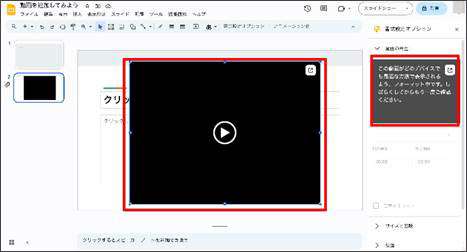
動画を埋め込んだ後、スライド上で動画のサイズや配置を調整することができます。また、必要に応じて、動画の自動再生の設定を行うこともできます。これにより、プレゼンテーション中に動画をスムーズに再生することができます。Googleスライドの動画埋め込み機能を使用することで、プレゼンテーションの質を高めることができます。
動画のサイズと配置を調整する
Google スライドに YouTube 動画を埋め込んだ後、動画のサイズと配置を調整する必要があります。動画をスライドに合わせるために、動画の角にあるハンドルをドラッグしてサイズを変更できます。また、動画をスライド上の任意の位置に移動することもできます。動画の配置を調整することで、スライドのレイアウトを維持しながら、動画を効果的に表示できます。さらに、Google スライドの自動再生機能を利用して、スライドショー中に動画を自動的に再生することもできます。
まとめ
Google スライドに YouTube 動画を埋め込むには、非常に簡単な手順で実行できます。まず、YouTube 動画の URL をコピーする必要があります。これは、YouTube で動画を開き、ブラウザのアドレスバーから URL をコピーすることで行えます。次に、Google スライドを開き、「挿入」メニュー から「動画」を選択して、コピーした URL を貼り付けます。そうすると、動画がスライドに埋め込まれます。最後に、動画のサイズと配置 を調整し、必要に応じて自動再生の設定を行うことで、プレゼンテーションをより魅力的にすることができます。Google スライドを使用することで、プレゼンテーションの質 を高めることができます。
よくある質問
GoogleスライドにYouTube動画を埋め込むメリットは何ですか?
GoogleスライドにYouTube動画を埋め込むと、プレゼンテーションに動的なコンテンツを追加できます。これにより、視聴者の関心を引き付け、情報をより効果的に伝えることができます。また、YouTubeの豊富な動画コンテンツを利用できるため、プレゼンテーションの質を高めることができます。さらに、動画を埋め込むことで、プレゼンテーションの視覚的な魅力を高め、視聴者の理解を促進することができます。
GoogleスライドにYouTube動画を埋め込む方法は簡単ですか?
GoogleスライドにYouTube動画を埋め込む方法は非常に簡単です。まず、Googleスライドを開き、動画を挿入したいスライドを選択します。次に、メニューから「挿入」>「動画」を選択し、YouTubeのURLを入力します。動画のURLをコピーして貼り付けるだけで、簡単に動画を埋め込むことができます。
埋め込んだYouTube動画のサイズや位置を変更できますか?
はい、Googleスライドに埋め込んだYouTube動画のサイズや位置を変更することができます。動画を選択すると、サイズ変更ハンドルが表示されるので、ドラッグしてサイズを変更できます。また、動画をドラッグ&ドロップして、スライド上の任意の位置に移動させることができます。これにより、プレゼンテーションのレイアウトに合わせて、動画を自由に配置できます。
Googleスライドに埋め込んだYouTube動画はオフラインで再生できますか?
いいえ、Googleスライドに埋め込んだYouTube動画は、インターネット接続が必要です。オフラインでは、動画を再生できません。ただし、Googleスライドのオフライン機能を有効にしている場合は、オフラインでスライドを表示できますが、動画は再生されません。オフラインで動画を再生する必要がある場合は、動画をローカルにダウンロードして、スライドに埋め込む必要があります。
Deja una respuesta
Lo siento, debes estar conectado para publicar un comentario.
関連ブログ記事