PSDファイル復元ガイド:削除・未保存のPhotoshopデータを救出する方法

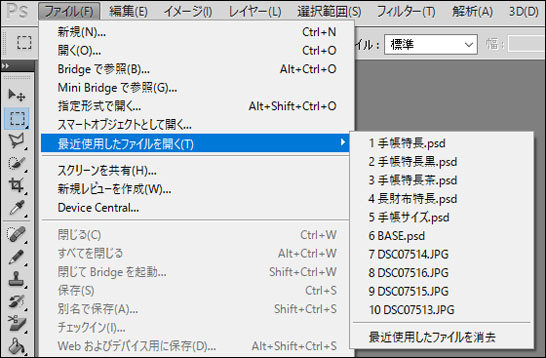
Adobe Photoshopで作成したPSDファイルの紛失や削除、未保存によるデータ損失は、多くのユーザーが経験する問題です。この記事では、PSDファイルの復元方法について詳しく説明します。削除または未保存のPhotoshopデータを救出するための様々なアプローチを探ります。データ復元の方法は、原因に応じて異なりますが、効果的な解決策を提供します。
PSDファイルの復元には、バックアップの有無やリカバリーソフトウェアの使用が鍵となります。さらに、Photoshopの自動保存機能やTempファイルの復元も有効な手段です。これらの方法を理解することで、データ損失のリスクを最小限に抑えることができます。
イントロダクション
PSDファイルの紛失や削除は、多くのデザイナーやフォトグラファーにとって深刻な問題です。Photoshopで作成したデータを失うと、貴重な時間が無駄になり、プロジェクトの進行に支障をきたす可能性があります。幸いなことに、PSDファイルを復元する方法がいくつかあります。バックアップや自動保存の設定を確認し、適切な方法を選択することで、失われたデータを救出できる可能性があります。データを失った原因を特定し、それに応じた対策を講じることが重要です。リカバリーソフトウェアを使用することで、削除されたファイルを復元できる場合があります。さらに、Photoshopのバージョン履歴を活用することで、ファイルの変更履歴を確認し、削除されたファイルを復元できる可能性があります。
PSDファイルが失われる原因
PSDファイルが失われる原因はさまざまです。誤って削除してしまったり、コンピューターのクラッシュやハードウェアの故障によりデータが失われることがあります。また、未保存のままPhotoshopを終了してしまった場合や、ファイルの上書き保存に失敗した場合にも、貴重なデータが失われる可能性があります。さらに、ウイルス感染やソフトウェアのバグも、PSDファイルの損失につながる可能性があります。これらの原因により、重要なPSDファイルが失われた場合、迅速な対応が必要です。データ復元の方法を理解することで、失われたPSDファイルを救出できる可能性があります。
バックアップからの復元方法
PSDファイルの紛失や削除に遭遇した場合、まず確認すべきことはバックアップの存在です。定期的にバックアップを作成していれば、データ損失のリスクを大幅に軽減できます。Adobe Photoshopでは、自動保存機能やバージョン履歴を利用して、ファイルの変更履歴を保持できます。バックアップが存在する場合、最新のバックアップからデータを復元することができます。手動でバックアップを作成していない場合は、外部ハードドライブやクラウドストレージサービスを利用して、重要なファイルを保存することをお勧めします。クラウドストレージを利用していれば、別のデバイスからファイルにアクセスできる可能性もあります。
リカバリーソフトウェアの使用
PSDファイルの復元には、リカバリーソフトウェアの使用が有効です。これらのソフトウェアは、削除されたファイルをハードドライブやストレージデバイスから復元するのに役立ちます。EaseUS Data Recovery WizardやRecuvaなどの人気のあるリカバリーソフトウェアは、ユーザーが簡単に削除されたPSDファイルを検索し、復元できるように設計されています。削除されたファイルをスキャンし、復元可能なファイルを表示することで、ユーザーは必要なファイルを選択して復元できます。
リカバリーソフトウェアを使用する際は、スキャンモードや復元先の選択に注意する必要があります。クイックスキャンとディープスキャンのどちらかを選択することで、削除されたファイルの検索範囲を調整できます。また、復元したファイルを保存する先は、元のファイルを削除したドライブ以外にする必要があります。こうすることで、データの上書きを防ぎ、復元の成功率を高めることができます。リカバリーソフトウェアを適切に使用することで、削除されたPSDファイルを復元できる可能性が高まります。
Photoshopの自動保存機能の活用
Photoshopには、作業中のファイルを一定時間ごとに自動保存する機能があります。この自動保存機能を有効にすることで、予期せぬエラーやシステムクラッシュによるデータ損失を防ぐことができます。自動保存の設定は、Photoshopの環境設定で行うことができます。具体的には、「編集」メニューから「環境設定」を選択し、「ファイルの取り扱い」タブで自動保存の間隔を設定します。これにより、作業中のファイルが定期的に保存され、万が一の際にデータを復元する手がかりとなります。
また、自動保存されたファイルは、通常の保存先とは異なる場所に保存されることが多いです。例えば、Windowsの場合、自動保存ファイルは「C:Users<ユーザー名>AppDataLocalTemp」などの一時フォルダーに保存されることがあります。これらのフォルダーを探し、必要なファイルを探し出すことで、未保存のデータをデータ復元できる可能性があります。
さらに、Photoshopのバージョン履歴機能も、ファイルの変更履歴を確認し、必要に応じて以前のバージョンに戻すことができるため、データ損失を防ぐための重要なツールとなります。この機能を使用することで、誤って上書き保存してしまったファイルや、一時的に削除してしまったファイルを復元することができます。
Tempファイルからの復元
Photoshopは作業中にTempファイルを作成します。このファイルは通常、コンピュータの一時フォルダに保存されます。未保存のPSDファイルを復元するには、この一時フォルダを調べることが有効です。一時フォルダの場所は、オペレーティングシステムやPhotoshopの設定によって異なりますが、一般的にはC:Users<ユーザー名>AppDataLocalTempやC:Users<ユーザー名>AppDataLocalMicrosoftWindowsINetCacheなどにあります。
一時フォルダを開き、最近変更されたPhotoshopの一時ファイルを探します。これらのファイルは通常、~PST*.tmpやPhotoshop Temp*.tmpのような名前に従っています。ファイルを日時順に並べ替えることで、最近の作業に関連するファイルを簡単に見つけることができます。ファイルを特定したら、拡張子を.psdに変更し、Photoshopで開いて内容を確認します。
この方法は、未保存のファイルを復元する際に特に有効です。ただし、一時ファイルは通常、Photoshopを終了すると削除されるため、すぐに行動する必要があります。また、コンピュータを再起動した場合や、Photoshopを終了した場合には、一時ファイルがすでに削除されている可能性があります。そのため、作業中に頻繁に自動保存を設定しておくことが大切です。
バージョン履歴の活用
Photoshopのバージョン履歴機能を利用することで、ファイルの変更履歴を確認し、削除されたファイルを復元することができます。この機能は、ファイルを編集する際に自動的に保存される履歴を保持しており、必要に応じて以前のバージョンに戻すことができます。バージョン履歴を確認するには、Photoshopの「ウィンドウ」メニューから「履歴」を選択し、履歴パネルを表示します。ここで、ファイルの編集履歴を確認し、希望のバージョンを選択して復元することができます。
また、自動保存機能も有効に活用できます。Photoshopの設定により、一定時間ごとにファイルを自動保存することができます。この機能を有効にしている場合、未保存のファイルが自動的に保存されている可能性があります。自動保存されたファイルは、通常、元のファイルと同じフォルダーまたは一時フォルダーに保存されます。ファイルを探す際には、これらのフォルダーを確認してみてください。
まとめ
PSDファイルの紛失や削除は、デザイナーやフォトグラファーにとって大きなストレスとなることがあります。しかし、適切な方法を使えば、削除または未保存のPhotoshopデータを復元することができます。データ復元ソフトウェアを使用することで、削除されたファイルを救出できる可能性があります。これらのソフトウェアは、ハードドライブや外部ストレージ上のファイルをスキャンし、復元可能なファイルを探し出します。
自動保存機能やバージョン履歴を利用することも有効です。Photoshopには、一定時間ごとにファイルを自動保存する機能があり、未保存のファイルを復元するのに役立ちます。また、バージョン履歴機能を使用すると、ファイルの変更履歴を確認し、必要に応じて以前のバージョンに戻すことができます。さらに、Tempファイルを調べることで、未保存のファイルを復元できる場合があります。これらの方法を試すことで、紛失または削除されたPSDファイルを復元できる可能性があります。
よくある質問
PSDファイルを削除してしまった場合、どうすれば復元できますか?
PSDファイルを削除してしまった場合、ゴミ箱やデータ復元ソフトを利用して復元することができます。まず、ゴミ箱にファイルが残っているかどうかを確認します。ゴミ箱にある場合は、ファイルを右クリックして「元に戻す」を選択することで、元の場所に復元できます。ただし、ゴミ箱を空にした場合は、データ復元ソフトを利用する必要があります。データ復元ソフトを使用することで、ハードドライブやSSDから削除されたファイルを復元できる可能性があります。ただし、上書きされたデータは復元できない可能性があるため、できるだけ早く復元ソフトを使用することが重要です。
未保存のPSDファイルを復元する方法はありますか?
未保存のPSDファイルを復元するには、自動保存機能や一時ファイルを利用することができます。Photoshopには、自動保存機能があり、一定間隔でファイルを保存します。この機能が有効になっている場合、未保存のファイルが自動保存フォルダに保存されている可能性があります。また、Photoshopは作業中のファイルを一時ファイルとして保存していることがあり、これらのファイルを探すことで未保存のデータを復元できる可能性があります。一時ファイルの場所は、環境設定で確認できます。
PSDファイルが破損した場合、データを復元できますか?
PSDファイルが破損した場合、ファイル修復ツールを利用してデータを復元できる可能性があります。Adobe独自のファイル修復ツールや、サードパーティ製の修復ソフトを使用することで、破損したPSDファイルからデータを抽出できることがあります。ただし、破損の程度によっては、データを完全に復元できない場合もあります。重要なデータの場合、バックアップを定期的に作成しておくことが推奨されます。
PSDファイルの復元に最も効果的な方法はどれですか?
PSDファイルの復元に最も効果的な方法は、定期的なバックアップとデータ復元ソフトの利用を組み合わせることです。クラウドストレージや外部ハードドライブへの定期的なバックアップを実施することで、万が一のデータ損失にも迅速に対応できます。また、データ復元ソフトを事前にインストールしておくことで、削除や破損時に迅速に復元作業を開始できます。これらの対策を講じることで、データ損失のリスクを大幅に軽減できます。
Deja una respuesta
Lo siento, debes estar conectado para publicar un comentario.
関連ブログ記事