Windows7 SP2ダウンロード・インストール手順とシステム要件(64/32ビット対応)

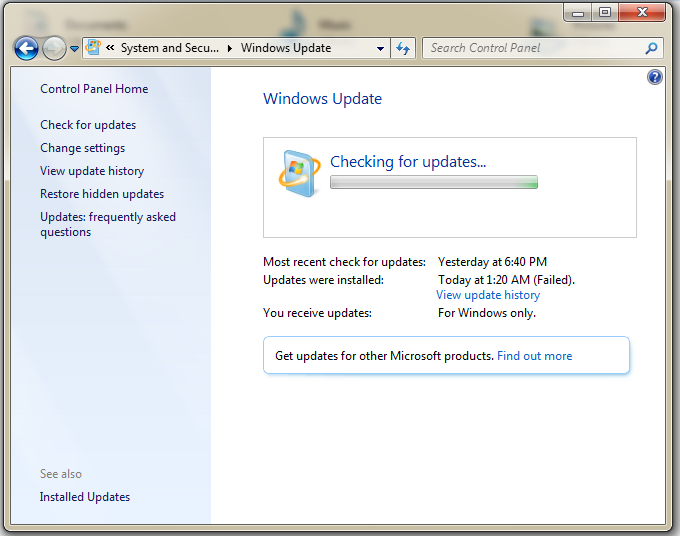
Windows7のサポートが終了した今でも、まだこのオペレーティングシステムを使用しているユーザーは少なくありません。そんなユーザーのために、今回はWindows7 Service Pack2(SP2)のダウンロードとインストール方法について詳しく解説します。SP2は、Windows7のセキュリティとパフォーマンスを向上させる重要なアップデートであり、32ビットと64ビットの両方のバージョンが利用可能です。この記事では、SP2のインストールに必要なシステム要件や、インストール手順、インストール後のアップデート確認方法などについて説明します。
イントロダクション
Windows7のサポートはすでに終了していますが、まだこのオペレーティングシステムを使用しているユーザーは多いです。そんなユーザーにとって重要なアップデートがWindows7 Service Pack2(SP2)です。このアップデートは、セキュリティの向上とパフォーマンスの改善をもたらします。本記事では、Windows7 SP2のダウンロード方法、インストール手順、およびシステム要件について詳しく説明します。32ビットと64ビットの両方のバージョンに対応していますので、ご使用の環境に合わせて適切な手順を実施してください。まず、Windows7 SP2をインストールする前に、コンピューターがアップデートのシステム要件を満たしているか確認する必要があります。
Windows7 SP2とは
Windows7 Service Pack 2(SP2)は、マイクロソフトが提供するオペレーティングシステムWindows 7のための主要なアップデートです。このアップデートは、セキュリティの強化とパフォーマンスの向上を目的としており、Windows 7を使用するユーザーがより安全かつ快適にコンピューターを利用できるように設計されています。Windows7 SP2は、32ビットと64ビットの両方のバージョンが利用可能で、ユーザーのシステム構成に応じて適切なバージョンを選択してインストールすることができます。Windows7 SP2のインストールにより、既知の問題の修正や、新しいセキュリティパッチの適用が行われ、システムの安定性が向上します。
システム要件
Windows7 SP2をインストールするには、まずシステム要件を満たしている必要があります。Windows7 SP2は、32ビットと64ビットの両方のバージョンが利用可能ですが、インストールするバージョンに応じて必要なCPUやメモリの仕様が異なります。具体的には、32ビット版の場合、1GHz以上のプロセッサと1GB以上のRAMが必要ですが、64ビット版の場合、1GHz以上のプロセッサと2GB以上のRAMが必要です。また、ハードディスクの空き容量も必要で、32ビット版の場合16GB以上、64ビット版の場合20GB以上の空き容量が必要です。さらに、グラフィックカードもDirectX 9以上に対応している必要があります。これらの要件を満たしていることを確認した上で、インストール手続きに進むことをお勧めします。
ダウンロード方法
Windows7 Service Pack2(SP2)をダウンロードするには、Microsoftの公式サイトにアクセスする必要があります。公式サイト以外からのダウンロードはセキュリティリスクを伴う可能性があるため、必ず公式サイトを利用してください。ダウンロードページでは、32ビット版と64ビット版のどちらかを選ぶことができます。お使いのWindows7が32ビット版か64ビット版かを確認するには、コントロールパネルのシステム情報を参照してください。ダウンロードファイルは大きなサイズになる可能性があるため、十分な空き容量のあるハードディスクを用意しておくことをお勧めします。ダウンロードが完了したら、次はインストールの準備です。
インストール手順
Windows7 SP2のインストールは、Microsoftの公式サイトからダウンロードファイルを取得することから始まります。まず、利用しているWindows7のビット数(32ビットまたは64ビット)を確認し、対応するSP2のバージョンをダウンロードする必要があります。ダウンロードしたファイルを実行すると、インストールウィザードが起動し、インストールプロセスがガイドされます。インストール中、コンピューターを再起動する必要があり、再起動後にインストールが完了します。
インストール後、Windows Updateを利用して、最新のアップデートが適用されていることを確認することが重要です。これにより、セキュリティパッチやその他の重要な更新が適用され、システムの安全性と安定性が向上します。また、インストールに問題が発生した場合、トラブルシューティングツールを利用して、問題の特定と解決を試みることができます。64ビットと32ビットのシステムの違いを理解し、適切なバージョンのSP2をインストールすることで、Windows7のパフォーマンスとセキュリティを最適化できます。
インストール後の設定
Windows7 SP2のインストールが完了すると、コンピューターの再起動が必要になります。再起動後、システムは更新された構成で起動します。システムアップデートの確認方法については、コントロールパネルからWindows Updateを開き、最新のアップデートがインストールされているかを確認することができます。また、セキュリティ設定の確認も重要です。ファイアウォールやウイルス対策ソフトウェアの設定を見直し、最新のセキュリティパッチが適用されていることを確認してください。インストール後には、システムの安定性とパフォーマンスをチェックすることもお勧めします。システムの復元ポイントを作成しておくと、問題が発生した場合に便利です。これらの設定を確認することで、Windows7 SP2のインストール後のシステムを安全かつ安定して運用することができます。
トラブルシューティング
Windows7 SP2のインストール時に問題が発生した場合、トラブルシューティングが必要です。インストールが失敗した場合、エラーメッセージを確認し、システム要件を満たしているか再確認してください。ハードディスクの空き容量が不足している場合、不要なファイルを削除して容量を確保する必要があります。また、64ビットと32ビットのバージョンを間違えてダウンロードしていないかも確認してください。インストール中にエラーが発生した場合、コンピューターを再起動してから再試行してください。それでも問題が解決しない場合は、Microsoftのサポートリソースを参照することをお勧めします。
よくある質問
Windows7のサポートが終了した今でも、まだこのOSを利用しているユーザーは少なくありません。そんなユーザーにとって、セキュリティパッチやパフォーマンスの向上は重要な問題です。Windows7 Service Pack2(SP2)は、そういったニーズに応えるべく提供されるはずのアップデートでしたが、実際にはService Pack2はリリースされませんでした。しかし、最初のService PackであるService Pack1(SP1)は存在し、多くのユーザーがこれをインストールしてきました。
本記事では、もしWindows7 SP2が存在した場合のダウンロードとインストールの手順、またシステム要件について説明します。Windows7 SP2は実際には存在しないため、実際のダウンロードリンクやインストール手順は提供されていませんが、32ビットと64ビットの両方のバージョンのシステム要件や、アップデートの確認方法など、参考になる情報を提供します。
Windows7のアップデートは、通常、Microsoftの公式サイトからダウンロードできます。しかし、Windows7 SP2は存在しないため、代わりにSP1のインストール方法や、他の重要なアップデートについての情報を提供します。Windows7ユーザーは、自身のシステムが32ビットか64ビットかを認識し、適切なアップデートを適用する必要があります。さらに、アップデートのインストール後には、コンピューターの再起動が必要になることがあります。
まとめ
Windows7のサポートが終了した今でも、まだこのオペレーティングシステムを使用しているユーザーは少なくありません。そのため、Windows7 SP2のダウンロードとインストール方法についての情報は依然として重要です。Windows7 SP2は、セキュリティパッチやパフォーマンスの向上を含む重要なアップデートであり、32ビットと64ビットの両方のバージョンが利用可能です。ユーザーがこれをインストールするには、まず自分のコンピューターが特定のシステム要件を満たしているかどうかを確認する必要があります。これには、CPUの種類、メモリの容量、および十分なハードディスク容量が含まれます。ダウンロードは、Microsoftの公式サイトから行うことができます。インストールプロセスは、ダウンロードしたファイルを実行することで開始され、完了後にはコンピューターの再起動が必要です。インストール後、アップデートの確認方法も理解しておくことが大切です。また、インストール時に発生する可能性のある問題や、64ビットと32ビットの違いについての理解も重要です。
よくある質問
Windows 7 SP2とは何ですか?
Windows 7 SP2は、Windows 7オペレーティングシステムのサービスパックであり、バグ修正やセキュリティアップデート、およびパフォーマンスの向上などが含まれています。ただし、MicrosoftはWindows 7 SP2を正式にリリースしていません。Windows 7のサポートはすでに終了しており、後継のオペレーティングシステムであるWindows 10やWindows 11へのアップグレードが推奨されています。
Windows 7 SP2のシステム要件は?
Windows 7 SP2のシステム要件は、基本的にWindows 7 SP1と同じです。64ビット版の場合、1 GHz以上のプロセッサ、2 GB以上のメモリ、20 GB以上のハードディスク空き容量などが必要です。32ビット版の場合もほぼ同じですが、必要なハードディスク空き容量は16 GB以上となります。
Windows 7 SP2のダウンロード方法は?
前述の通り、MicrosoftはWindows 7 SP2を正式にリリースしていません。そのため、公式サイトやマイクロソフトのサポートからダウンロードすることはできません。もしWindows 7 SP2をダウンロードできるサイトを見つけた場合、それは不正なコピーやマルウェアの危険性があるため、ダウンロードしないことをお勧めします。
Windows 7からWindows 10へのアップグレードは可能ですか?
はい、可能です。Windows 7からWindows 10へのアップグレードは、Microsoftの公式サイトからWindows 10インストールメディアをダウンロードして実行できます。ただし、アップグレード前にシステム要件を確認し、データのバックアップを行うことをお勧めします。また、ライセンスの有効性も確認する必要があります。
Deja una respuesta
Lo siento, debes estar conectado para publicar un comentario.
関連ブログ記事