Windowsエクスプローラーの使い方完全ガイド:基本機能と便利なショートカットキー総まとめ

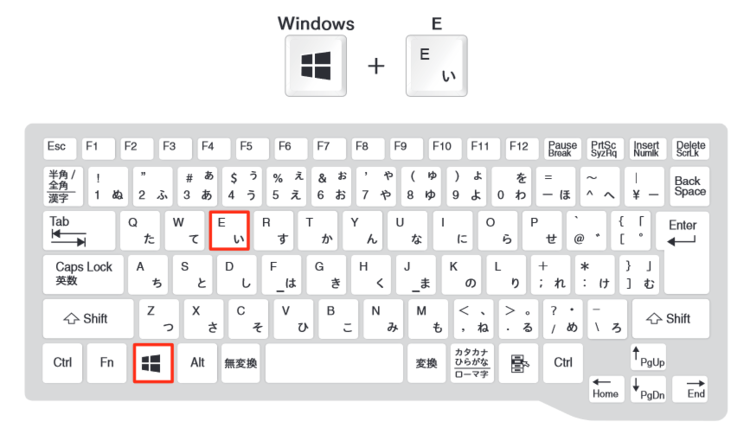
Windowsエクスプローラーは、Windowsオペレーティングシステムの重要なコンポーネントであり、ファイルやフォルダを管理するためのツールです。この記事では、Windowsエクスプローラーの基本的な使い方から、便利なショートカットキーまでを詳しく解説します。ファイル管理の基本を理解することで、作業効率を大幅に向上させることができます。Windowsエクスプローラーを効果的に使用することで、ファイルの整理やデータの検索が容易になります。まず、Windowsエクスプローラーの基本的な機能と使い方について説明します。次に、ショートカットキーを使用して、より効率的に作業を行う方法を紹介します。
イントロダクション
Windowsエクスプローラーは、Windowsオペレーティングシステムにおいてファイルやフォルダを管理するための基本的なツールです。ファイル管理の中心となるこのアプリケーションは、ユーザーがコンピュータ内のファイルを効率的に整理、検索、操作できるように支援します。Windowsエクスプローラーを使うことで、ユーザーはファイルの作成、編集、削除、および検索など、さまざまなファイル操作を実行できます。
Windowsエクスプローラーを開く方法はいくつかあります。最も一般的な方法は、スタートメニューからアクセスすることや、ショートカットキーのWindowsキー+Eを押すことです。また、デスクトップ上のコンピュータアイコンをダブルクリックすることでもWindowsエクスプローラーを起動できます。これらの方法を使えば、誰でも簡単にWindowsエクスプローラーを開くことができます。
Windowsエクスプローラーの画面は、主にナビゲーションペイン、詳細ペイン、およびファイルリストで構成されています。ナビゲーションペインでは、コンピュータ内の主要な場所へのリンクが提供され、詳細ペインでは選択したファイルやフォルダの情報が表示されます。ファイルリストでは、現在のフォルダ内のファイルやフォルダの一覧が表示され、ここでさまざまなファイル操作を実行できます。
Windowsエクスプローラーとは
Windowsエクスプローラーは、Windowsオペレーティングシステムに標準で搭載されているファイル管理ツールです。このツールを使用することで、ユーザーはコンピュータ内のファイルやフォルダを簡単に管理できます。Windowsエクスプローラーを使用すると、ファイルのコピー、移動、削除、名前の変更などの基本的な操作が可能です。また、ファイルの検索やプロパティの表示など、さまざまな機能を利用できます。
Windowsエクスプローラーは、直感的なインターフェースで設計されており、初心者でも簡単に使い始めることができます。画面は、ナビゲーションペイン、詳細ペイン、ファイルリストなどに分かれており、必要に応じて表示内容を切り替えることができます。さらに、ショートカットキーを使用することで、より効率的に操作を行うことができます。Windowsエクスプローラーをマスターすることで、日常的なファイル管理作業をスムーズに進めることができます。
Windowsエクスプローラーの開き方
Windowsエクスプローラーを開く方法はいくつかあります。最も簡単な方法は、ショートカットキーのWindowsキー+Eを押すことです。このショートカットキーを押すと、すぐにWindowsエクスプローラーが開きます。また、スタートメニューからWindowsエクスプローラーを開くこともできます。スタートメニューをクリックし、「エクスプローラー」または「ファイルエクスプローラー」と入力して検索結果をクリックします。さらに、デスクトップのコンピュータアイコンをダブルクリックすることでもWindowsエクスプローラーを開くことができます。ただし、この方法はWindowsのバージョンや設定によって異なる場合があります。
Windowsエクスプローラーの基本的な使い方
Windowsエクスプローラーは、Windowsでファイルやフォルダを管理するための重要なツールです。ファイル管理の基本となるこのツールを使いこなすことで、作業効率が大幅に向上します。まず、Windowsエクスプローラーを開く方法ですが、スタートメニューからアクセスするか、ショートカットキーのWindowsキー+Eを押すことで簡単に起動できます。
Windowsエクスプローラーの画面構成は、主にナビゲーションペイン、詳細ペイン、ファイルリストなどで構成されています。ナビゲーションペインでは、フォルダの階層構造が表示され、目的のフォルダに素早くアクセスできます。ファイルリストでは、選択したフォルダ内のファイルやサブフォルダが一覧表示され、ここでファイルのコピーや移動、削除などの操作が可能です。
ファイルやフォルダの操作は、主にマウスで行いますが、ショートカットキーを活用することでさらに迅速に作業を進めることができます。たとえば、Ctrl+Cで選択したファイルをコピーし、Ctrl+Vで別の場所に貼り付けることができます。また、新しいフォルダを作成する場合は、Ctrl+Shift+Nを押すことで簡単に作成できます。これらのショートカットキーを覚えることで、Windowsエクスプローラーの使い方がより効率的になります。
画面構成の解説
Windowsエクスプローラーを開くと、複数のペインやツールバーで構成された画面が表示されます。画面左側にはナビゲーションペインがあり、ここではお気に入りやライブラリ、コンピュータ、ネットワークなどが表示されます。このペインを使うと、目的のフォルダやファイルを素早く見つけることができます。
画面中央にはファイルリストが表示され、選択したフォルダ内のファイルやサブフォルダが一覧表示されます。ファイルリストでは、ファイルの名前、サイズ、更新日時などの情報が表示され、ファイルをソートしたり、選択したりすることができます。また、画面上部にはツールバーがあり、ファイルやフォルダに対する操作を行うためのボタンが配置されています。これらのボタンを使うと、ファイルのコピーや移動、削除などの操作を簡単に行うことができます。アドレスバーもあり、現在のフォルダのパスが表示され、直接パスを入力して移動することもできます。
便利なショートカットキー
Windowsエクスプローラーを使う上で、ショートカットキーを覚えておくと作業効率が大幅に向上します。Windowsキー+Eを押すと、エクスプローラーがすぐに開きます。また、Ctrl+Shift+Nを押すと、新しいフォルダを作成できます。さらに、Ctrl+CとCtrl+Vを組み合わせると、ファイルをコピーして別の場所に貼り付けることができます。
ファイルを選択する際には、Ctrl+Aを押すと、表示されているすべてのファイルを選択できます。また、ファイルを移動する際には、Ctrl+XとCtrl+Vを組み合わせて使うことができます。これらのショートカットキーを覚えておくと、ファイルを効率的に管理できます。ショートカットキーを活用することで、Windowsエクスプローラーの操作がよりスムーズになります。
カスタマイズ方法
Windowsエクスプローラーは、ユーザーのニーズに応じてカスタマイズすることができます。まず、フォルダオプションを変更することで、エクスプローラーの表示方法や動作を変更できます。例えば、ファイルの拡張子を表示するかどうかを選択できます。また、ファイルタイプの関連付けを変更することで、特定のファイルタイプを特定のアプリケーションで開くように設定できます。
さらに、クイックアクセスツールバーをカスタマイズすることで、頻繁に使用するコマンドを簡単に実行できます。クイックアクセスツールバーは、エクスプローラーのウィンドウの上部に表示されるツールバーで、ユーザーがよく使用するコマンドを追加できます。これにより、ユーザーは効率的に作業を進めることができます。また、エクスプローラーのレイアウトも変更できます。例えば、ナビゲーションペインの表示/非表示を切り替えたり、ファイルリストの表示方法を変更できます。
まとめ
Windowsエクスプローラーは、Windowsオペレーティングシステムでファイルやフォルダを管理するための基本的なツールです。このツールを使うことで、ユーザーはファイルを簡単に整理したり、必要なファイルを素早く見つけたりすることができます。ファイル管理の基本となるWindowsエクスプローラーの使い方を理解することは、Windowsを使いこなす上で非常に重要です。
Windowsエクスプローラーを開く方法はいくつかありますが、最も簡単なのはショートカットキーのWindowsキー+Eを押すことです。このショートカットキーを使うと、すぐにWindowsエクスプローラーが開き、ファイルやフォルダの管理を始めることができます。また、スタートメニューからWindowsエクスプローラーを選択したり、デスクトップのコンピュータアイコンをダブルクリックすることでも開くことができます。
Windowsエクスプローラーの画面は、ナビゲーションペインや詳細ペインなど、いくつかの部分に分かれています。ナビゲーションペインでは、コンピュータ内のフォルダ構造を簡単に参照でき、詳細ペインでは選択したファイルやフォルダの詳細情報を表示します。これらの機能を活用することで、ファイルやフォルダの管理がより効率的に行えるようになります。
さらに、Windowsエクスプローラーでは、ショートカットキーを活用することで操作をより迅速に行うことができます。例えば、Ctrl+Cでファイルをコピーし、Ctrl+Vでファイルを貼り付けることができます。これらのショートカットキーを覚えることで、ファイル操作の効率が大幅に向上します。
よくある質問
Windowsエクスプローラーを開く方法は何ですか?
Windowsエクスプローラーを開く方法は複数あります。タスクバーにあるフォルダのアイコンをクリックするのが最も簡単な方法です。また、キーボードのWindowsキー + Eを押すことでも開くことができます。さらに、スタートメニューから「エクスプローラー」と入力して検索し、結果から選択することでも開くことが可能です。これらの方法を使えば、迅速にWindowsエクスプローラーを起動できます。
Windowsエクスプローラーの基本的な使い方を教えてください。
Windowsエクスプローラーでは、ファイルを整理したり、フォルダを作成したりすることができます。まず、左側のナビゲーションペインで目的のフォルダやドライブを選択します。次に、右側のコンテンツペインに表示されたファイルを操作します。ファイルをコピーするには右クリックメニューから「コピー」を選択し、別のフォルダに貼り付けます。また、ファイルを削除するには、ファイルを右クリックして「削除」を選択するか、キーボードのDeleteキーを押します。これらの基本操作をマスターすることで、ファイルを効率的に管理できます。
Windowsエクスプローラーでファイルを検索する方法は?
Windowsエクスプローラーでファイルを検索するには、右上の検索バーにファイル名やキーワードを入力します。検索結果はリアルタイムで表示されるため、目的のファイルをすぐに見つけることができます。また、検索結果をさらに絞り込むために、検索フィルターを使用することもできます。例えば、特定のファイルタイプや作成日で絞り込むことができます。これにより、大規模なファイル群からでも迅速に目的のファイルを探し出せます。
Windowsエクスプローラーでショートカットキーを活用する方法は?
Windowsエクスプローラーでは、ショートカットキーを活用することで操作をさらに効率化できます。例えば、Ctrl + Nで新しいウィンドウを開くことができ、Ctrl + Shift + Nで新しいフォルダを作成できます。また、Alt + ←/→で前のウィンドウまたは次のウィンドウに移動できます。これらのショートカットキーを覚えることで、マウス操作を減らし、より迅速にファイルを操作できます。
Deja una respuesta
Lo siento, debes estar conectado para publicar un comentario.
関連ブログ記事