WindowsでDLLファイルを登録する方法 | コマンドプロンプトとレジストリエディターの使い方

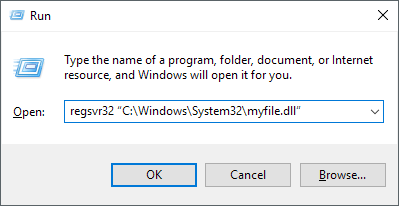
WindowsでDLLファイルを登録する方法について説明します。DLLファイルの登録は、Windowsのシステム機能を拡張するために必要な手順です。DLLファイルはDynamic Link Libraryの略で、複数のプログラムで共有できるライブラリです。DLLファイルを登録することで、ソフトウェアの機能を拡張したり、システムのパフォーマンスを向上させることができます。この記事では、コマンドプロンプトとレジストリエディターを使用したDLLファイルの登録方法について詳しく説明します。
DLLファイルを登録するには、主に2つの方法があります。1つはコマンドプロンプトを使用する方法で、もう1つはレジストリエディターを使用する方法です。コマンドプロンプトを使用する場合、regsvr32コマンドを使用してDLLファイルを登録します。この方法は簡単で、初心者にもおすすめです。一方、レジストリエディターを使用する方法は、より高度な方法で、レジストリの編集が必要です。DLLファイルを登録することで、ソフトウェアの互換性を向上させたり、システムの機能を拡張することができます。
イントロダクション
WindowsでDLLファイルを登録する方法は、システムの機能を拡張し、ソフトウェアの互換性を向上させるために重要な手順です。DLLファイルは、Dynamic Link Libraryの略称で、複数のプログラムで共有できるライブラリファイルを指します。これらのファイルを登録することで、WindowsはDLLファイルの存在を認識し、必要なときに適切に呼び出すことができます。DLLファイルの登録には主に2つの方法があります。コマンドプロンプトを使用する方法と、レジストリエディターを使用する方法です。どちらの方法も、DLLファイルを正しく登録するために必要な手順です。
DLLファイルを登録する利点は数多くあります。まず、ソフトウェアの機能を拡張することができます。DLLファイルには、特定の機能やライブラリが含まれており、これらを登録することで、ソフトウェアはこれらの機能を利用できるようになります。また、システムのパフォーマンスを向上させることもできます。DLLファイルを適切に登録することで、システムはより効率的にリソースを管理し、全体的なパフォーマンスを向上させることができます。さらに、ソフトウェアの互換性を向上させることもできます。DLLファイルを登録することで、異なるソフトウェア間の互換性を高め、エラーを減少させることができます。
ただし、DLLファイルを登録する際には、いくつかの注意点があります。まず、システムのセキュリティとスタビリティを考慮する必要があります。不適切なDLLファイルの登録は、システムの不安定化やセキュリティリスクにつながる可能性があります。したがって、DLLファイルを登録する際には、信頼できるソースからのファイルであることを確認し、慎重に操作を行う必要があります。
DLLファイル登録の必要性
Windowsでソフトウェアをインストールしたり、特定の機能を使用したりする際、DLLファイルの登録が必要になることがあります。DLLファイルは、Dynamic Link Libraryの略で、複数のプログラムから呼び出して使用できるライブラリファイルです。これらのファイルを登録することで、WindowsはDLLファイルの存在を認識し、必要なときに適切に呼び出すことができます。DLLファイルの登録は、ソフトウェアの正しい動作に不可欠なステップであり、登録を行わないと、ソフトウェアが正常に機能しない可能性があります。
DLLファイルを登録する主な目的は、WindowsレジストリにDLLファイルの情報を追加することです。これにより、システムはDLLファイルの場所とその中身を把握し、必要に応じて利用できます。regsvr32コマンドを使用した登録方法や、レジストリエディターを直接操作する方法がありますが、どちらもDLLファイルの登録に必要な操作です。DLLファイルの登録は、ソフトウェアの開発者やユーザーがシステムをカスタマイズしたり、特定の機能を有効にするために重要です。
コマンドプロンプトを使用したDLLファイルの登録方法
WindowsでDLLファイルを登録するには、コマンドプロンプトを使用する方法があります。コマンドプロンプトを使用すると、regsvr32コマンドを使ってDLLファイルを簡単に登録できます。コマンドプロンプトを開くには、Windowsのスタートメニューで「cmd」と入力し、Enterキーを押します。コマンドプロンプトが開いたら、regsvr32コマンドに続けてDLLファイルのパスを入力します。例えば、regsvr32 C:PathToexample.dllのように入力します。管理者権限でコマンドプロンプトを実行する必要があるため、注意してください。
コマンドプロンプトでDLLファイルを登録する際、DLLファイルのパスを正確に入力する必要があります。DLLファイルのパスを間違えると、登録に失敗します。また、DLLファイルが正しく登録されたかどうかを確認するために、コマンドプロンプトに表示されるメッセージを確認する必要があります。登録に成功すると、「DllRegisterServerが成功しました」というメッセージが表示されます。エラーが発生した場合は、エラーメッセージを確認して、問題を解決する必要があります。
regsvr32コマンドの使い方
WindowsでDLLファイルを登録するには、regsvr32コマンドを使用する方法が一般的です。このコマンドは、DLLファイル内のCOMコンポーネントを登録するために使用されます。まず、コマンドプロンプトを開き、regsvr32コマンドに続けてDLLファイルのパスを入力します。たとえば、regsvr32 example.dllのように入力します。DLLファイルが正しく登録されると、「DllRegisterServer in example.dll succeeded.」というメッセージが表示されます。
DLLファイルの登録に失敗した場合、エラーメッセージが表示されます。この場合、DLLファイルが正しいパスにあるか確認する必要があります。また、管理者権限でコマンドプロンプトを実行しているかも確認してください。さらに、DLLファイルが正しく構築されているか、必要な依存関係があるかも確認する必要があります。DLLファイルの登録は、システムのセキュリティとスタビリティに影響を与える可能性があるため、慎重に行う必要があります。
レジストリエディターを使用したDLLファイルの登録方法
レジストリエディターを使用してDLLファイルを登録するには、まずレジストリエディターを開く必要があります。レジストリエディターを開くには、Win + Rキーを押して「ファイル名を指定して実行」ダイアログを表示し、regeditと入力してEnterキーを押します。レジストリエディターが開いたら、DLLファイルを登録するために必要なレジストリキーを探します。
DLLファイルを登録するには、HKEY_LOCAL_MACHINESOFTWAREClassesCLSIDキーに移動し、GUID(Globally Unique Identifier)を指定して新しいキーを作成します。GUIDは、DLLファイルのクラスIDとして使用されます。新しいキーを作成したら、必要なレジストリ値を設定してDLLファイルを登録します。レジストリエディターを使用したDLLファイルの登録は、システム管理者権限を必要とするため、注意して操作する必要があります。
レジストリエディターを使用してDLLファイルを登録する際には、レジストリのバックアップを作成しておくことをお勧めします。レジストリの変更は、システムのスタビリティやセキュリティに影響を及ぼす可能性があるため、慎重に操作する必要があります。DLLファイルを登録した後は、システムを再起動して変更を有効にする必要があります。
DLLファイル登録の利点
DLLファイルを登録することで、Windowsシステムの機能を拡張することができます。DLLはDynamic Link Libraryの略称で、複数のプログラムで共有できるライブラリです。DLLファイルを登録することで、ソフトウェアの機能を拡張したり、システムパフォーマンスを向上させたりすることができます。また、DLLファイルを登録することで、ソフトウェアの互換性を向上させることもできます。regsvr32コマンドを使用することで、簡単にDLLファイルを登録することができます。DLLファイルの登録は、システム管理者や開発者にとって重要な作業の一つです。システムレジストリにDLLファイルの情報を登録することで、WindowsシステムはDLLファイルを正しく認識し、使用することができます。
DLLファイル登録時の注意点
DLLファイルを登録する際には、システムのセキュリティとスタビリティを考慮する必要があります。DLLファイルの登録は、Windowsのシステム機能を拡張するために必要な手順ですが、誤った操作や悪意のあるDLLファイルの登録は、システムに深刻な問題を引き起こす可能性があります。したがって、DLLファイルを登録する前に、登録するDLLファイルの正当性と安全性を確認することが重要です。また、DLLファイルを登録する際には、管理者権限で操作を行う必要があります。管理者権限で操作を行わないと、DLLファイルの登録に失敗する可能性があります。さらに、DLLファイルを登録した後に、システムの動作確認を行うことも重要です。これにより、DLLファイルの登録が正しく行われたかどうかを確認できます。
トラブルシューティング
DLLファイルを登録する際に問題が発生した場合、トラブルシューティングが必要です。まず、エラーメッセージを確認して、問題の原因を特定する必要があります。エラーメッセージには、DLLファイルの登録に失敗した理由が記載されています。regsvr32コマンドの実行に失敗した場合、コマンドプロンプトを管理者権限で実行しているか確認してください。また、DLLファイルが正しい場所に存在しているか、ファイル名やパスに誤りがないか確認する必要があります。
DLLファイルの登録に失敗した場合、レジストリエディターを使用して、レジストリキーを手動で追加または修正することができます。ただし、レジストリエディターの使用には注意が必要です。誤った操作を行うと、システムに深刻な問題を引き起こす可能性があります。そのため、レジストリエディターを使用する前に、システムのバックアップを取ることをお勧めします。また、DLLファイルを再登録することで問題が解決する場合もあります。システムの再起動を行うことで、DLLファイルの登録が有効になる場合もあります。
まとめ
WindowsでDLLファイルを登録する方法は、システムの機能を拡張するために重要な手順です。DLLファイルを登録することで、ソフトウェアの機能を拡張し、システムのパフォーマンスを向上させることができます。DLLファイルの登録には、主にコマンドプロンプトとレジストリエディターの2つの方法があります。コマンドプロンプトを使用する場合、regsvr32コマンドを使用してDLLファイルを登録します。このコマンドは、DLLファイルをシステムに登録し、必要な情報をレジストリに書き込みます。
DLLファイルを登録する利点は、ソフトウェアの機能拡張やシステムパフォーマンスの向上だけではありません。システムの互換性も向上します。ただし、DLLファイルを登録する際には、システムのセキュリティとスタビリティに注意する必要があります。不適切なDLLファイルの登録は、システムの不安定化やエラーメッセージの原因となる可能性があります。したがって、DLLファイルを登録する際には、十分な注意と正確な手順が必要です。
よくある質問
WindowsでDLLファイルを登録する目的は何ですか?
WindowsでDLLファイルを登録する目的は、システムにDLLファイルを認識させ、他のアプリケーションから利用できるようにすることです。DLLファイルはDynamic Link Libraryの略で、複数のアプリケーションで共有できるライブラリです。DLLファイルを登録することで、レジストリにDLLファイルの情報が書き込まれ、アプリケーションからDLLファイルを利用できるようになります。
DLLファイルを登録する方法にはどのようなものがありますか?
DLLファイルを登録する方法には、コマンドプロンプトを使用する方法とレジストリエディターを使用する方法があります。コマンドプロンプトを使用する方法は、コマンドラインからregsvr32コマンドを使用してDLLファイルを登録する方法です。レジストリエディターを使用する方法は、レジストリエディターを開いて手動でDLLファイルの情報を登録する方法です。regsvr32コマンドを使用する方法が一般的で簡単です。
DLLファイルを登録する際に注意すべきことは何ですか?
DLLファイルを登録する際には、管理者権限でコマンドプロンプトやレジストリエディターを実行する必要があります。また、DLLファイルのパスを正確に指定する必要があります。誤ったパスを指定すると、DLLファイルの登録に失敗します。さらに、DLLファイルを登録する前に、システムの復元ポイントを作成しておくことをお勧めします。
DLLファイルの登録に失敗した場合の対処方法は何ですか?
DLLファイルの登録に失敗した場合、エラーメッセージを確認して原因を特定する必要があります。エラーメッセージに「モジュールが読み込めませんでした」と表示される場合は、DLLファイルのパスが誤っている可能性があります。「アクセスが拒否されました」と表示される場合は、管理者権限でコマンドプロンプトやレジストリエディターを実行していない可能性があります。エラーメッセージに応じて適切な対処を行う必要があります。
Deja una respuesta
Lo siento, debes estar conectado para publicar un comentario.
関連ブログ記事