YouTube動画説明欄へのリンク貼り方と効果的な使い方

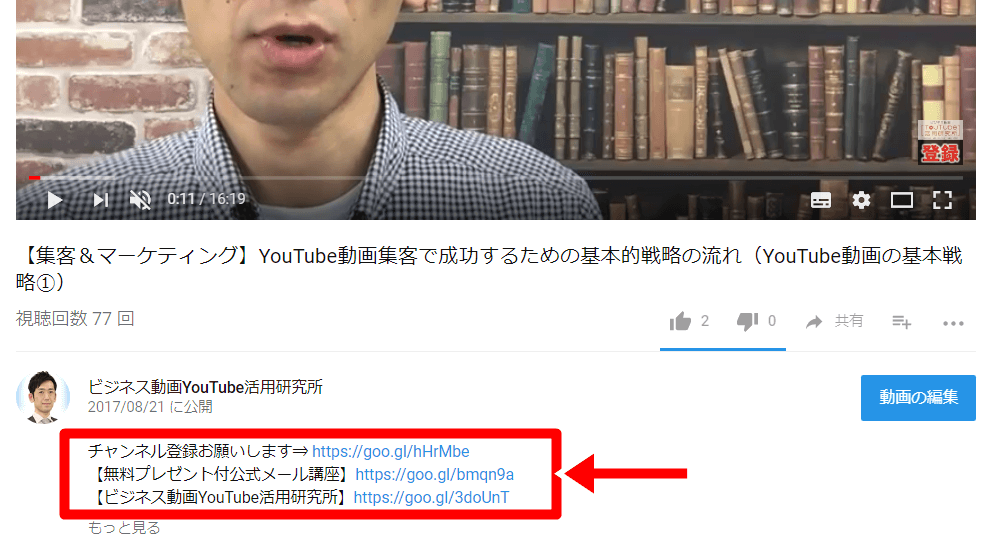
YouTube動画の説明欄にリンクを貼ることは、視聴者への情報提供やウェブサイトのプロモーションに効果的です。リンクの貼り方を知ることで、視聴者の体験を向上させることができます。具体的には、動画の説明欄にウェブサイトのURLや他の動画のリンクを貼ることができます。
この記事では、YouTube動画の説明欄にリンクを貼る方法と、その効果的な使い方について説明します。リンクを貼る際には、テキストリンクのフォーマットを使用します。このフォーマットを使用することで、視聴者が簡単にリンクをクリックできるようになります。
イントロダクション
YouTubeの動画説明欄にリンクを張り付けることは、視聴者にとって有用な情報を提供し、ウェブサイトや他の関連コンテンツへの誘導を促進する効果的な方法です。リンクの貼り方を理解することで、クリエイターは自分のコンテンツをより効果的にプロモートできます。動画の説明欄にリンクを張り付けるには、特定のフォーマットを使用する必要があります。具体的には、テキストというフォーマットでリンクを作成できます。このフォーマットを使用することで、視聴者はリンクをクリックして関連するウェブサイトやページに簡単にアクセスできます。
リンクの種類としては、ウェブサイトのリンク、他の動画のリンク、チャンネルのリンクなど、さまざまなタイプのリンクを張り付けることができます。これにより、視聴者は関連するコンテンツにアクセスしやすくなり、視聴体験が向上します。さらに、リンクを張り付けることで、ウェブサイトのプロモーションや他の関連コンテンツへの誘導が促進され、クリエイターのマーケティング戦略に役立ちます。動画の説明欄にリンクを張り付ける際には、リンクのスペルミスに注意し、リンクが正しく機能していることを確認する必要があります。
YouTube動画説明欄へのリンク貼り方
YouTubeの動画説明欄にリンクを張り付ける方法は非常に簡単です。まず、動画の編集モードに移行する必要があります。YouTubeのクリエイタースタジオにログインし、動画のタイトルをクリックして編集画面を開きます。次に、説明欄の編集ボタンをクリックして、リンクを張り付けたい場所にカーソルを移動させます。ここで、リンクのフォーマットである [テキスト](https://example.com) を入力します。このフォーマットを使用することで、視聴者がクリック可能なリンクが作成されます。
リンクのテキスト部分には、リンク先の内容を簡潔に説明する文言を入力するのが良いでしょう。例えば、関連するウェブサイトへのリンクであれば、そのウェブサイトの名称や説明を入力します。リンクを保存するには、変更を保存ボタンをクリックするだけです。リンクのスペルミスに注意し、リンクを無効化する場合はURLを削除する必要があります。また、ウェブサイトのリンクや他の動画のリンク、チャンネルのリンクなど、様々な種類のリンクを張り付けることができます。視聴者の体験を向上させ、ウェブサイトのプロモーションに効果があるため、適切なリンクの貼り方は非常に重要です。
リンクのフォーマットと入力方法
YouTubeの動画説明欄にリンクを張り付ける方法として、Markdownフォーマットを使用することができます。具体的には、テキストというフォーマットでリンクを作成します。ここで、「テキスト」はリンクとして表示されるテキスト、「https://example.com」は実際のリンク先のURLです。このフォーマットを使用することで、視聴者がクリックしやすいリンクを作成できます。
動画説明欄にリンクを張り付けるには、まず動画の編集モードに移行する必要があります。YouTube Studioにアクセスし、対象の動画の説明欄を編集モードに変更します。次に、リンクを張り付けたい場所にカーソルを移動し、Markdownフォーマットでリンクを入力します。入力が完了したら、変更を保存します。
リンクを張り付ける際には、スペルミスに注意する必要があります。リンクのURLに誤りがあると、視聴者がリンクをクリックしても正しいページに遷移しません。また、リンクを無効化する場合は、URLを削除するだけでリンクが無効になります。さらに、ウェブサイトのリンクや他の動画のリンク、チャンネルのリンクなど、さまざまな種類のリンクを張り付けることができます。
リンクの種類と用途
YouTubeの動画説明欄にリンクを張り付けることで、視聴者に追加情報を提供したり、関連するコンテンツに誘導したりすることができます。リンクの種類はさまざまであり、ウェブサイトのリンクや他の動画のリンク、チャンネルのリンクなどを張り付けることができます。これらのリンクを使用することで、視聴者の体験を向上させ、ウェブサイトのプロモーションやチャンネルの成長に効果があります。動画説明欄にリンクを張り付ける際には、リンクのフォーマットや注意事項に留意する必要があります。適切なリンクを設定することで、視聴者が簡単に必要な情報にアクセスできるようになり、コンテンツの価値を高めることにつながります。
リンクの効果とメリット
YouTubeの動画説明欄にリンクを貼ることで、視聴者の体験を向上させることができます。効果的なリンクの使い方は、視聴者が関連するコンテンツに簡単にアクセスできるようにすることです。例えば、動画に関連するウェブサイトや他の関連動画へのリンクを貼ることで、視聴者がさらに情報を得ることができます。また、チャンネルのプロモーションにも効果があります。関連するチャンネルへのリンクを貼ることで、視聴者が他の関連コンテンツを発見することができます。
さらに、リンクを貼ることで、ウェブサイトのトラフィックを増やすこともできます。動画の説明欄にウェブサイトのリンクを貼ることで、視聴者がウェブサイトにアクセスする機会が増えます。これにより、ウェブサイトの訪問者数が増加し、オンラインプレゼンスの強化につながります。また、リンクを貼る際には、信頼性の高いリンクであることを確認する必要があります。スペルミスや無効なリンクを避けることで、視聴者がスムーズにリンク先にアクセスできるようになります。
注意事項とトラブルシューティング
YouTubeの動画説明欄にリンクを張り付ける際には、リンクのフォーマットに注意する必要があります。リンクのフォーマットを誤ると、リンクが機能しない可能性があります。正しいフォーマットを使用することで、視聴者が簡単にリンクをクリックできるようになります。また、スペルミスにも注意が必要です。リンクのURLにスペルミスがあると、リンクが無効化される可能性があります。
リンクを張り付ける際には、リンクの有効性を確認することも重要です。リンク先のウェブサイトや動画が存在しない場合、リンクは機能しません。また、リンクを無効化する場合は、URLを削除する必要があります。さらに、リンクの種類にも注意が必要です。ウェブサイトのリンク、他の動画のリンク、チャンネルのリンクなど、さまざまな種類のリンクを張り付けることができます。
トラブルシューティングの際には、まずリンクのフォーマットとURLを確認する必要があります。リンクが機能しない場合は、URLのコピーと貼り付けを再試行する必要があります。また、動画の説明欄の編集モードに移行し、リンクを再保存することも必要です。これらの手順を実行することで、リンクの問題を解決できる可能性があります。
動画のリンクを貼る方法
YouTubeの動画説明欄にリンクを貼る方法は簡単です。まず、動画の編集モードに移行し、説明欄の編集ボタンをクリックします。次に、リンクを貼りたい場所にカーソルを移動し、リンクのフォーマットである [テキスト](https://example.com) を入力します。ここで、テキスト にはリンクの説明文を入力し、https://example.com には実際のURLを入力します。
リンクを貼る際には、スペルミスに注意する必要があります。URLに誤りがあると、リンクが機能しなくなります。また、リンクを無効化する場合は、URLを削除するだけでOKです。YouTubeの動画説明欄には、ウェブサイトのリンクや他の動画のリンク、チャンネルのリンクなどを貼ることができます。これにより、視聴者の体験を向上させ、ウェブサイトのプロモーションに効果をもたらします。
URLのコピーと貼り付け方法
YouTubeの動画説明欄にリンクを張り付けるには、まずURLをコピーする必要があります。ブラウザのアドレスバーからURLをコピーするには、URLをクリックして選択し、右クリックして「コピー」を選択します。または、キーボードのCtrl+C(Windows)またはCommand+C(Mac)を押してコピーすることもできます。コピーしたURLは、動画説明欄の編集モードで貼り付けることができます。
リンクのフォーマットを使用することで、テキストにリンクを埋め込むことができます。具体的には、テキストというフォーマットを使用します。このフォーマットを使用すると、視聴者がクリックできるテキストリンクを作成できます。動画説明欄にリンクを張り付ける際には、このフォーマットを使用してリンクテキストとURLを入力します。
動画説明欄にリンクを張り付けることで、視聴者の体験を向上させることができます。例えば、関連するウェブサイトや他の動画へのリンクを張り付けることで、視聴者がさらに情報を得ることができます。また、チャンネルのプロモーションにも効果があります。動画説明欄にリンクを張り付けることで、視聴者がチャンネルをさらに探索することができます。
動画の概要欄の編集方法
YouTubeの動画説明欄にリンクを貼る方法は簡単です。まず、YouTubeの管理画面にログインし、動画の管理ページに移動します。次に、リンクを貼りたい動画の編集ボタンをクリックし、動画の詳細情報を入力する画面に移行します。ここで、説明欄の部分にリンクを入力することができます。
リンクを貼る際には、テキストというMarkdownフォーマットを使用することができます。このフォーマットを使用すると、リンクのテキストを指定することができます。例えば、公式ウェブサイトと入力すると、「公式ウェブサイト」というテキストがリンクとして表示されます。
リンクを貼った後には、スペルミスに注意することが重要です。リンクのURLに誤りがあると、視聴者がリンクをクリックしても正しいページに移動できません。また、リンクを無効化する場合は、URLを削除するだけでリンクが無効になります。
YouTubeの動画説明欄にリンクを貼ることで、視聴者の体験を向上させることができます。例えば、関連するウェブサイトや他の動画へのリンクを貼ることで、視聴者がさらに情報を得ることができます。また、ウェブサイトのプロモーションにも効果があります。視聴者がリンクをクリックすることで、ウェブサイトへのトラフィックを増やすことができます。
まとめ
YouTubeの動画説明欄にリンクを張り付けることは、視聴者にとって有益な情報を提供し、ウェブサイトや他の動画への誘導を促進する効果的な方法です。リンクを張り付けるには、Markdownフォーマットを使用します。具体的には、テキストという形式でリンクを作成します。このフォーマットを使用することで、視聴者はリンクをクリックして、関連するウェブサイトや動画に簡単にアクセスできます。
動画説明欄にリンクを張り付ける際には、スペルミスに注意する必要があります。リンクのURLに誤りがあると、視聴者はリンクをクリックしても、目的のページにアクセスできません。また、リンクを無効化する場合は、URLを削除する必要があります。YouTubeの動画説明欄では、ウェブサイトのリンク、他の動画のリンク、チャンネルのリンクなどを張り付けることができます。これらのリンクを活用することで、視聴者の体験を向上させ、ウェブサイトのプロモーションに効果をもたらすことができます。
よくある質問
YouTubeの動画説明欄にリンクを貼る方法は?
YouTubeの動画説明欄にリンクを貼る方法は非常に簡単です。まず、動画の編集ページにアクセスし、説明欄にリンクを貼りたいURLを入力します。このとき、リンクとして機能させるためには、URLの前にhttp:// または https:// を付ける必要があります。また、リンクのテキストを表示したい場合は、リンクテキストを入力し、その後にURLを括弧で囲んで記述します。さらに、説明欄のリンクは、モバイルデバイスでも表示されるため、モバイルユーザーを考慮したリンクの貼り方を検討する必要があります。
動画説明欄のリンクの効果的な使い方は?
動画説明欄のリンクの効果的な使い方としては、まず、視聴者が興味を持った情報を直接参照できるようにすることが挙げられます。例えば、動画内で言及したウェブサイトや商品ページへのリンクを貼ることで、視聴者が簡単に詳細情報を得ることができます。また、関連コンテンツや次回の動画予告へのリンクを貼ることも有効です。これにより、視聴者のエンゲージメントを高め、チャンネルへのリピート率を向上させることができます。
YouTubeのリンクはクリックされやすい場所に貼るべき?
YouTubeのリンクは、クリックされやすい場所に貼ることが重要です。具体的には、動画の冒頭や重要なポイントでリンクを紹介し、説明欄にも同じリンクを貼ることで、視聴者がリンクをクリックしやすくなります。また、カードやエンドスクリーンを使用して、リンクをより目立たせることもできます。これらの機能を使用することで、視聴者がリンクをクリックする機会を増やすことができます。
リンクを貼る際の注意点は?
リンクを貼る際の注意点としては、まず、リンク先のコンテンツが動画の内容と関連していることを確認する必要があります。無関係なリンクを貼ると、視聴者が混乱したり、不信感を抱いたりする可能性があります。また、リンク先が適切なセキュリティ対策がなされていることも重要です。さらに、Googleのポリシーに違反するようなリンクを貼ると、チャンネルが停止されるリスクもあるため、十分に注意する必要があります。
Deja una respuesta
Lo siento, debes estar conectado para publicar un comentario.
関連ブログ記事