Windows10エラー0xC1900101-0x30017の修正方法4つ【システム修復ガイド】

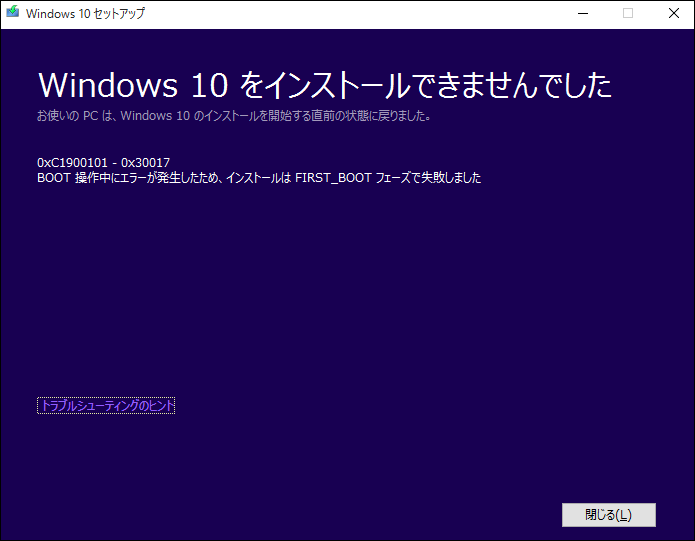
Windows10のアップグレードやインストール時に発生するエラーコード「0xC1900101 –0x30017」は、システムファイルの破損やレジストリの問題、ドライバーの不具合などが原因で発生することがあります。このエラーは、アップグレードプロセスが中断され、システムが不安定になる可能性があります。本記事では、このエラーの修正方法について詳しく説明し、システムを正常な状態に戻す方法を紹介します。システムの修復には、システムファイルチェッカーやDISMツールを使用した修復方法や、デバイスマネージャーを使用したドライバーの更新などが有効です。
イントロダクション
Windows10のアップグレードやインストール時に発生するエラーコード「0xC1900101 –0x30017」は、システムファイルの破損やレジストリの問題などが原因で発生することが多いです。このエラーは、ユーザーがWindows10へのアップグレードを試みた際に発生し、アップグレードプロセスが中断されることを意味します。エラーコード「0xC1900101 –0x30017」の原因を特定するには、システムのシステムファイルやドライバーの状態を確認する必要があります。多くの場合、このエラーはシステムの破損や互換性のないドライバーが原因で発生します。したがって、エラーを解消するには、これらの問題を解決するための適切な措置を講じる必要があります。
エラー0xC1900101-0x30017の原因
Windows10で発生するエラーコード「0xC1900101 –0x30017」は、システムファイルの破損やレジストリの問題、ハードウェアの互換性の問題などが原因で発生します。このエラーは、Windows10のアップグレードやインストールの際に発生することが多く、ユーザーがシステムを正常に使用できなくなることがあります。エラーコードの原因を特定するには、システムのイベントログやシステムファイルを確認する必要があります。システムファイルの破損やレジストリのエラーが原因である場合、システムの修復や再インストールが必要になることがあります。
修正方法1: システムファイルチェッカー(SFC)の使用
Windows10で発生するエラーコード「0xC1900101 –0x30017」は、システムファイルの破損やレジストリの問題などが原因で発生することがあります。このエラーを修正するには、まずシステムファイルチェッカー(SFC)を使用してシステムファイルの整合性を確認する必要があります。SFCは、システムファイルをスキャンし、破損または変更されたファイルを検出して修復するツールです。コマンドプロンプトを管理者権限で開き、sfc /scannowコマンドを実行することでSFCを実行できます。このプロセスには数分かかる場合がありますが、完了すると、システムファイルの状態に関するレポートが表示されます。システムファイルの修復が必要な場合は、SFCが自動的に修復を行います。SFCの実行後、システムを再起動してエラーが解消されたかどうかを確認します。
修正方法2: DISMツールを使用したシステムイメージの修復
Windows10エラー0xC1900101-0x30017を修正するには、DISM(Deployment Image Servicing and Management)ツールを使用することができます。DISMツールは、システムイメージの修復やコンポーネントストアのクリーンアップなどを行うことができます。このツールを使用することで、システムファイルの破損やレジストリの問題などを解消することができます。
DISMツールを使用するには、まずコマンドプロンプトを管理者権限で開きます。次に、dism /online /cleanup-image /restorehealthコマンドを入力して実行します。このコマンドにより、システムイメージの修復が行われ、エラー0xC1900101-0x30017の原因となる可能性のある問題が解消されることがあります。コマンドの実行が完了したら、システムを再起動してエラーが解消されたかどうかを確認します。
修正方法3: デバイスマネージャーを使用したドライバーの更新
Windows10のエラー0xC1900101-0x30017を修正するには、デバイスマネージャーを使用してドライバーを更新することが有効です。ドライバーの更新は、ハードウェアとソフトウェアの互換性を高め、システムの安定性を向上させることができます。デバイスマネージャーを開くには、スタートボタンを右クリックし、「デバイスマネージャー」を選択します。
デバイスマネージャーで、各ハードウェアコンポーネントのドライバーをチェックし、古いドライバーや互換性のないドライバーを更新します。具体的には、ドライバーを更新したいデバイスを右クリックし、「ドライバーの更新」を選択します。すると、Windowsは自動的に最新のドライバーを検索してインストールします。
このプロセスにより、システムの互換性が向上し、エラー0xC1900101-0x30017の原因となる可能性のあるドライバーの問題が解消される可能性があります。ドライバーの更新後、システムを再起動して、エラーが解消されたかどうかを確認します。
修正方法4: chkdskコマンドを使用したディスクエラーチェック
Windows10で発生するエラーコード「0xC1900101 –0x30017」は、システムファイルの破損やディスクのエラーなどが原因で発生することがあります。このようなエラーを解消するには、ディスクのエラーチェックを行うことが有効です。chkdskコマンドを使用することで、ディスクのエラーや不良セクタを検出し、修復することができます。
chkdskコマンドの使用方法は簡単です。まず、コマンドプロンプトを管理者権限で開きます。次に、chkdsk C:(Cはチェックしたいドライブの文字)と入力し、Enterキーを押します。システムはディスクのエラーチェックを開始し、不良セクタやエラーを検出した場合には修復を行います。ディスクのエラーが原因でエラーコード「0xC1900101 –0x30017」が出ている場合、chkdskコマンドを使用することでエラーを解消できる可能性があります。ディスクのエラーチェックを行うことで、システムの安定性が向上し、エラーコードの発生を防ぐことができます。
トラブルシューティングのヒント
Windows10で発生するエラーコード「0xC1900101 –0x30017」は、システムのアップグレードや更新時に発生することが多いエラーです。このエラーは、システムファイルの破損やレジストリの問題などが原因で発生します。エラーの原因を特定するには、イベントビューアーをチェックして、エラーの詳細を確認する必要があります。
エラーコード「0xC1900101 –0x30017」の修正には、まずシステムファイルチェッカー(SFC)を使用してシステムファイルの整合性を確認する必要があります。SFCは、破損したシステムファイルを検出して修復するツールです。また、DISMツールを使用してシステムイメージを修復することも有効です。DISMツールは、システムイメージの破損を修復し、システムを正常な状態に戻すことができます。
まとめ
Windows10のエラーコード「0xC1900101 – 0x30017」は、システムの更新やアップグレードの際に発生することが多いエラーです。このエラーが発生すると、システムの更新やアップグレードができなくなり、システムファイルの破損やレジストリの問題などが原因でシステムが不安定になる可能性があります。
このエラーを修正するには、まずシステムファイルチェッカー(SFC)を使用してシステムファイルの整合性を確認する必要があります。SFCは、システムファイルの破損を検出し、破損したファイルを修復することができます。また、DISMツールを使用してシステムイメージを修復することもできます。DISMツールは、システムイメージの破損を修復し、システムの安定性を向上させることができます。
さらに、デバイスマネージャーを使用してドライバーを更新することも有効です。古いドライバーや不整合なドライバーがエラーの原因となっている場合があります。また、chkdskコマンドを使用してディスクのエラーチェックを行うこともできます。ディスクのエラーがエラーの原因となっている場合、chkdskコマンドでエラーを検出し、修復することができます。
よくある質問
Windows 10のアップグレード中にエラー0xC1900101-0x30017が発生する原因は何ですか?
Windows 10のアップグレード中にエラー0xC1900101-0x30017が発生する原因は複数考えられます。ドライバーの互換性やハードウェアの問題が主な原因です。また、システムファイルの破損やディスク容量不足もこのエラーを引き起こす可能性があります。さらに、サードパーティ製のソフトウェアがアップグレードプロセスに干渉することもあります。これらの要因が組み合わさることで、アップグレードが正常に完了できなくなるのです。したがって、エラーを解決するには、これらの潜在的な原因を一つずつ検証していく必要があります。
エラー0xC1900101-0x30017を解決するために、最初にどのようなステップを踏むべきですか?
エラー0xC1900101-0x30017を解決する最初のステップは、システムのバックアップを作成することです。これにより、問題が発生した場合でもデータを保護できます。次に、不要なファイルやプログラムを削除してディスク容量を確保します。また、デバイスドライバーを更新して、ハードウェアが最新であることを確認します。さらに、Windows Updateトラブルシューターを実行して、Windows Updateに関する問題を自動的に検出して修正します。これらの初期ステップにより、多くの場合、問題が解決されます。
サードパーティ製のソフトウェアがWindows 10のアップグレードを妨げているかどうかを確認する方法はありますか?
サードパーティ製のソフトウェアがWindows 10のアップグレードを妨げているかどうかを確認するには、セーフモードでWindowsを起動します。セーフモードでは、最小限のドライバーとサービスのみが読み込まれるため、サードパーティ製のソフトウェアの影響を排除できます。セーフモードでアップグレードを試みて、正常に完了するかどうかを確認します。さらに、不要なソフトウェアをアンインストールすることも有効です。問題のあるソフトウェアを特定して削除することで、アップグレードがスムーズに進行するようになります。
エラー0xC1900101-0x30017が繰り返し発生する場合、システムの再インストールは必要ですか?
エラー0xC1900101-0x30017が繰り返し発生する場合、システムファイルの深刻な破損やハードウェアの故障が疑われます。このような状況では、システムの再インストールを検討する必要があります。再インストールを行う前に、重要なデータのバックアップを必ず作成してください。また、再インストール後には、必要なドライバーとソフトウェアを再インストールする必要があります。システムの再インストールは最終的な手段ですが、根本的な問題を解決できる可能性があります。
Deja una respuesta
Lo siento, debes estar conectado para publicar un comentario.
関連ブログ記事