SDカード画像がギャラリーに表示されない原因と5つの対処法

この記事では、SDカードに保存した画像がギャラリーで表示されない問題について説明します。スマートフォンで撮影した写真や画像をSDカードに保存した場合、ギャラリーアプリで表示されるはずですが、場合によっては表示されないことがあります。この問題の主な原因としては、SDカードの形式が正しくない、画像の保存先が間違っている、SDカードの容量不足、スマートフォンの設定不備、ファイルシステムのエラーなどが考えられます。以下では、これらの原因と対処法について詳しく説明します。
イントロダクション
スマートフォンで撮影した写真や画像をSDカードに保存しているにもかかわらず、ギャラリーに表示されないという問題に遭遇したことはありませんか?この問題は、SDカードの形式や画像の保存先に原因があることがあります。多くのユーザーは、SDカードに画像を保存してもギャラリーに表示されないという経験をしています。このような問題の原因と解決策について見ていきましょう。
SDカードに保存した画像がギャラリーに表示されない主な原因のひとつは、SDカードの形式が正しくないことです。多くのスマートフォンは、FAT32形式のSDカードをサポートしています。したがって、SDカードがFAT32形式でフォーマットされていることを確認する必要があります。また、画像の保存先がDCIMフォルダーであることも重要です。このフォルダーは、多くのスマートフォンで画像を保存するデフォルトの場所となっています。
さらに、SDカードの容量不足も原因のひとつです。SDカードの容量が不足している場合、画像が正しく保存されなかったり、ギャラリーに表示されなかったりする可能性があります。この場合、不要な画像を削除したり、SDカードを交換したりする必要があります。
SDカード画像が表示されない主な原因
SDカードに保存した画像がギャラリーに表示されない問題は、多くのユーザーが経験する一般的なトラブルです。この問題の主な原因としては、SDカードの形式が正しくないことが挙げられます。多くのスマートフォンは、FAT32形式のSDカードをサポートしていますが、他の形式では正常に動作しない場合があります。また、画像の保存先がDCIMフォルダー以外になっている場合も、ギャラリーに表示されない原因となります。
さらに、SDカードの容量不足も原因の一つです。SDカードの容量が不足している場合、新しい画像を保存できなくなるため、ギャラリーに表示されません。また、スマートフォンの設定不備や、ファイルシステムのエラーも原因となる可能性があります。これらの問題を解決することで、SDカードに保存した画像がギャラリーに表示されるようになります。
SDカードの形式と画像保存先の確認
SDカードに保存した画像がギャラリーに表示されない場合、まず確認すべきはSDカードの形式と画像の保存先です。SDカードの形式が正しくないと、スマートフォンが画像を認識できないことがあります。一般的に、SDカードはFAT32形式でフォーマットされている必要があります。この形式であれば、ほとんどのスマートフォンで認識できます。
また、画像の保存先も重要です。多くのスマートフォンでは、DCIMフォルダーに保存された画像がギャラリーに表示されます。したがって、画像をDCIMフォルダーに保存しているかどうかを確認する必要があります。保存先が異なる場合、ギャラリーに表示されない可能性があります。
これらの確認を行った後も画像が表示されない場合は、SDカードの容量やスマートフォンの設定に問題がある可能性があります。容量不足の場合、画像が正しく保存されていない可能性があります。また、スマートフォンの設定で、SDカードの保存先やギャラリーの設定が正しく行われているか確認する必要があります。
対処法1:SDカードの形式を確認する
SDカードに保存した画像がギャラリーに表示されない場合、まず確認するべきことはSDカードの形式です。多くのスマートフォンは、FAT32形式のSDカードに対応しています。SDカードの形式が正しくない場合、スマートフォンが画像を認識できない可能性があります。SDカードの形式を確認するには、パソコンにSDカードを接続し、プロパティを確認します。形式がFAT32以外の場合、フォーマットする必要があります。
フォーマットする際には、事前にSDカード内のデータをバックアップしておく必要があります。フォーマット後、SDカードをスマートフォンに再挿入し、画像がギャラリーに表示されるかどうかを確認します。また、SDカードのマウント状態も確認する必要があります。SDカードが正しくマウントされていない場合、スマートフォンはSDカード内のデータを認識できません。スマートフォンの設定を確認し、SDカードが正しくマウントされていることを確認します。
対処法2:画像の保存先をDCIMフォルダーに設定する
スマートフォンのギャラリーアプリでSDカード内の画像が表示されない場合、画像の保存先が正しくない可能性があります。ほとんどのスマートフォンは、DCIMフォルダー内の画像を自動的にギャラリーに表示するように設計されています。したがって、SDカード内に画像を保存する際は、DCIMフォルダー内に保存する必要があります。SDカード内に任意のフォルダーを作成して画像を保存した場合、ギャラリーアプリではそのフォルダー内の画像は表示されない可能性があります。画像をDCIMフォルダーに保存することで、ギャラリーアプリで画像が表示されるようになります。さらに、画像の保存先をDCIMフォルダーに設定することで、他の画像管理アプリでも画像を簡単に閲覧できるようになります。
対処法3:SDカードの容量を確認する
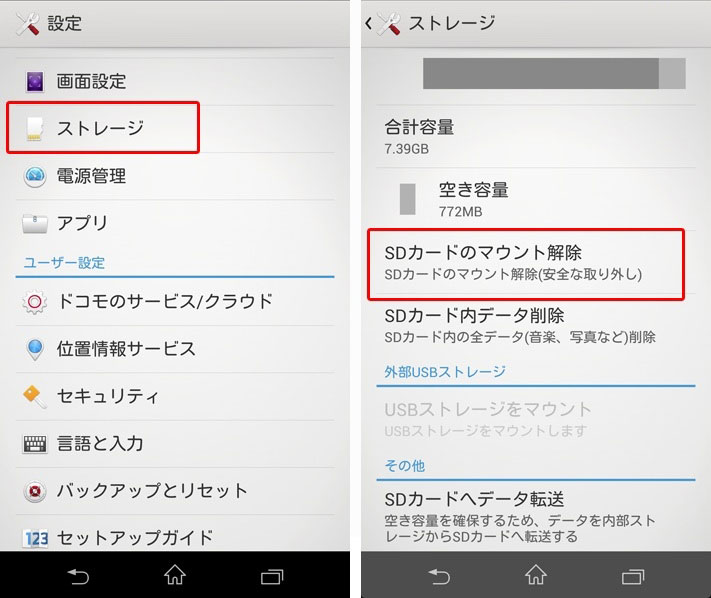
SDカードの容量不足も、画像がギャラリーに表示されない原因のひとつです。SDカードの容量が不足している場合、新しい画像を保存することができなくなります。したがって、SDカードの容量を確認し、不足している場合は画像を削除するか、容量の大きいSDカードに交換する必要があります。ストレージ容量を確認するには、スマートフォンの設定画面からストレージの情報を確認することができます。
また、SDカードの容量が不足している場合、スマートフォンの動作にも影響を及ぼす可能性があります。キャッシュや不要なファイルの削除を行うことで、SDカードの容量を解放することができます。さらに、クラウドストレージサービスを利用して、画像をオンラインで保存することもできます。SDカードの容量を確認し、必要に応じて管理することで、画像がギャラリーに表示されない問題を解決できる可能性があります。
対処法4:スマートフォンの設定を確認する
スマートフォンの設定不備が、SDカード画像がギャラリーに表示されない原因となることがあります。ストレージ設定やギャラリーアプリの設定を確認する必要があります。まず、スマートフォンの設定画面を開き、ストレージに関する設定を確認します。SDカードが正しく認識されているかどうか、また保存先がSDカードに設定されているかどうかを確認します。次に、ギャラリーアプリの設定を確認し、SDカードの画像が表示されるように設定されているかどうかを確認します。これらの設定を確認することで、SDカード画像がギャラリーに表示されない問題を解決できる可能性があります。さらに、スマートフォンの再起動やギャラリーアプリの再インストールを行うことで、問題が解決する場合もあります。
対処法5:ファイルシステムのエラーをチェックする
SDカードに保存した画像がギャラリーで表示されない問題は、ファイルシステムのエラーが原因である場合があります。このようなエラーは、SDカードの不適切な取り扱いや、スマートフォンの不具合によって発生する可能性があります。ファイルシステムのエラーをチェックするには、パソコンを使用してchkdskコマンドを実行する必要があります。まず、SDカードをパソコンに接続し、コマンドプロンプトを開きます。次に、chkdskコマンドにSDカードのドライブレターを指定して実行します。エラーが検出された場合、chkdskコマンドは自動的に修復を試みます。これにより、ファイルシステムのエラーが解決され、SDカードの画像がギャラリーに表示されるようになる可能性があります。
まとめ
SDカードに保存した画像がギャラリーで表示されない問題は、多くのユーザーが経験する一般的なトラブルです。この問題の主な原因としては、SDカードの形式が正しくないことや、画像の保存先が適切でないことが挙げられます。具体的には、SDカードの形式がFAT32形式でない場合や、画像がDCIMフォルダー以外の場所に保存されている場合に問題が発生することがあります。また、SDカードの容量不足やスマートフォンの設定不備、ファイルシステムのエラーも原因となることがあります。これらの原因を特定し、適切な対処法を実施することで、問題を解決できる可能性があります。
よくある質問
SDカードの画像がギャラリーに表示されないのはなぜですか?
SDカードに保存した画像がギャラリーに表示されない原因はいくつかあります。まず、SDカードのマウント状態を確認する必要があります。SDカードが正しくマウントされていない場合、画像は表示されません。また、ファイルシステムのエラーや画像ファイルの破損も原因のひとつです。さらに、ギャラリーアプリのキャッシュやデータの異常も原因となることがあります。これらの原因を特定することで、適切な対処法を講じることができます。
ギャラリーアプリに画像を表示させるにはどうすればよいですか?
ギャラリーアプリに画像を表示させるためには、まずSDカードの再マウントを試してみることができます。また、ギャラリーアプリのキャッシュとデータを削除することで、アプリの異常を解消できることがあります。さらに、メディアストレージの再起動やギャラリーアプリの更新も有効な対処法です。これらの方法を試しても画像が表示されない場合は、画像ファイルの修復やSDカードのフォーマットを行う必要があるかもしれません。
画像ファイルが破損しているかどうかを確認する方法はありますか?
画像ファイルが破損しているかどうかを確認するには、画像ビューアアプリを使用することができます。このようなアプリは、画像ファイルの破損を検出し、修復を試みることができます。また、PCに画像ファイルを転送し、画像ビューアソフトウェアで開いてみることも有効です。画像が正しく表示されない場合は、ファイルが破損している可能性があります。
SDカードの画像がギャラリーに表示されない場合、データが失われる危険性はありますか?
SDカードの画像がギャラリーに表示されない場合、データの消失の危険性があります。特に、SDカードのフォーマットを行うと、カード上のすべてのデータが失われます。したがって、画像を復元する必要がある場合は、データ復元ソフトウェアを使用するなど、慎重な対応が必要です。また、定期的にバックアップを作成することも大切です。
Deja una respuesta
Lo siento, debes estar conectado para publicar un comentario.
関連ブログ記事