USOCoreWorkerプロセスのトラブルを即解決!対処法と停止方法

USOCoreWorkerプロセスは、Windowsオペレーティングシステムの重要なコンポーネントであるWindows Updateに関連するプロセスです。このプロセスは、システムの更新やパッチの適用を担当していますが、時折システムリソースの消費やパフォーマンスの低下を引き起こすことがあります。この記事では、USOCoreWorkerプロセスに関するトラブルの対処法と停止方法について説明します。USOCoreWorkerプロセスの問題を解決することで、システムの安定性とパフォーマンスを向上させることができます。タスクマネージャーやコマンドプロンプトを使用してプロセスを停止する方法も紹介します。
イントロダクション
USOCoreWorkerプロセスは、Windowsオペレーティングシステムの重要なコンポーネントであるWindows Updateに関連するプロセスです。このプロセスは、システムの更新やパッチの適用を担当しています。しかし、時折、このプロセスが原因でシステムのパフォーマンスが低下したり、エラーが発生することがあります。このようなトラブルの原因はさまざまですが、システムリソースの消費やマルウェア感染などが考えられます。USOCoreWorkerプロセスのトラブルを解決するには、まず問題の原因を特定する必要があります。
USOCoreWorkerプロセスとは
USOCoreWorkerプロセスは、Windowsオペレーティングシステムの重要なシステムプロセスであり、Windows Updateに関連するタスクを実行しています。このプロセスは、システムの更新プログラムのダウンロードやインストール、システムの更新の管理などを行っています。通常、このプロセスはバックグラウンドで実行されており、システムの動作に影響を与えません。しかし、時折、このプロセスが原因でシステムのパフォーマンスが低下したり、エラーメッセージが表示されたりすることがあります。USOCoreWorkerプロセスの問題を解決するには、まずこのプロセスの役割を理解する必要があります。システムの更新やWindows Updateのプロセスが正しく動作していない場合、USOCoreWorkerプロセスが問題を引き起こす可能性があります。
USOCoreWorkerプロセスのトラブルの原因
USOCoreWorkerプロセスは、Windowsオペレーティングシステムの重要なコンポーネントであるWindows Updateに関連しています。このプロセスは、システムの更新やパッチのインストールを担当しています。しかし、時折、このプロセスが原因でシステムのパフォーマンスが低下したり、CPU使用率が高騰することがあります。このようなトラブルの原因としては、マルウェアの感染やシステムファイルの破損などが考えられます。また、ソフトウェアの競合やシステムリソースの不足も原因となることがあります。
USOCoreWorkerプロセスのトラブルを解決するには、まずシステムの状態を確認する必要があります。タスクマネージャーを使用して、プロセスのCPU使用率やメモリ使用量を確認することができます。また、イベントビューアーを使用して、システムのエラーログを確認することもできます。これらの情報を分析することで、トラブルの原因を特定し、適切な対策を講じることができます。
トラブル対処法1:システムの更新
USOCoreWorkerプロセスのトラブルに対処するには、まずWindows Updateを使用してシステムを最新の状態に保つことが重要です。システムの更新を行うことで、セキュリティパッチやバグフィックスが適用され、システムのパフォーマンスが向上します。Windows Updateを使用することで、USOCoreWorkerプロセスの問題が解決する可能性があります。
システムの更新は、Windowsの設定から簡単に実行できます。Windows Updateのページにアクセスし、利用可能な更新プログラムを検索してインストールすることで、システムを最新の状態に保つことができます。また、更新プログラムのインストール後には、システムを再起動する必要がある場合があります。
USOCoreWorkerプロセスの問題が解決しない場合は、他の対処法を検討する必要があります。たとえば、不要なソフトウェアを削除することで、システムのリソースを解放し、パフォーマンスを向上させることができます。また、マルウェアスキャンを実行することで、ウィルスやマルウェアの感染を検出し、削除することができます。
トラブル対処法2:不要なソフトウェアの削除
USOCoreWorkerプロセスのトラブルに対処するには、不要なソフトウェアの削除が有効です。不要なソフトウェアは、システムのリソースを消費し、パフォーマンスに影響を与える可能性があります。不要なアプリケーションをアンインストールすることで、システムの負荷を軽減できます。アンインストールする際には、重要なソフトウェアを誤って削除しないように注意する必要があります。システムの設定やコントロールパネルから、アンインストールするソフトウェアを選択し、アンインストールを実行します。不要なソフトウェアを削除することで、USOCoreWorkerプロセスのトラブルが解消される可能性があります。また、ディスクスペースの空き容量も増加するため、システム全体のパフォーマンスが向上します。
トラブル対処法3:マルウェアスキャン
USOCoreWorkerプロセスが原因でシステムのパフォーマンスが低下している場合、マルウェアの感染が問題の原因である可能性があります。マルウェアスキャンを実行することで、ウィルスやマルウェアを検出し、削除することができます。信頼できるアンチウイルスソフトウェアを使用して、システム全体のスキャンを実行することをお勧めします。スキャン結果に応じて、検出されたマルウェアを削除または隔離することで、システムの正常な動作を回復させることができます。また、マルウェアスキャンを定期的に実行することで、将来のトラブルを未然に防ぐことができます。システムのセキュリティを維持するために、最新のセキュリティパッチを適用することも重要です。
トラブル対処法4:システムの再インストール
USOCoreWorkerプロセスの問題が解決しない場合、最後の手段としてシステムの再インストールを検討する必要があります。この方法では、Windowsオペレーティングシステムを完全に初期化し、すべての設定とデータを消去します。システムの再インストールを行う前に、重要なデータはすべてバックアップしておく必要があります。再インストール後、必要なドライバーとソフトウェアを再インストールし、Windows Updateを実行して最新の状態にする必要があります。システムの再インストールは、根本的な解決策となり得ますが、時間がかかり、煩雑なプロセスとなる可能性があるため、慎重に検討する必要があります。
USOCoreWorkerプロセスの停止方法
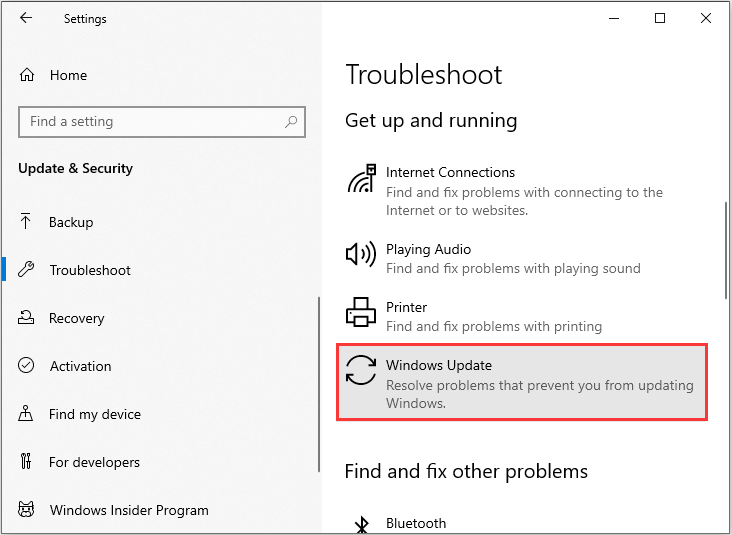
USOCoreWorkerプロセスを停止するには、タスクマネージャーを使用する方法があります。タスクマネージャーを開き、プロセス一覧からUSOCoreWorker.exe を探し、右クリックして「タスクの終了」を選択することでプロセスを停止できます。また、コマンドプロンプトを使用してプロセスを停止することも可能です。コマンドプロンプトを開き、taskkill /im USOCoreWorker.exe と入力することでプロセスを強制終了できます。ただし、USOCoreWorkerプロセス はWindows Updateに関連する重要なプロセスであるため、停止する際には注意が必要です。誤って重要なプロセスを停止しないように、プロセスの名前や説明を確認してから操作するようにしてください。プロセスを停止した後も問題が解決しない場合は、システムの再起動や、Windows Update のトラブルシューティングツールの実行を検討してください。
タスクマネージャーを使った停止方法
USOCoreWorkerプロセスを停止するには、タスクマネージャーを使用することができます。タスクマネージャーを開くには、Ctrl + Shift + Escキーを押すか、タスクバーを右クリックして「タスクマネージャー」を選択します。タスクマネージャーが開いたら、プロセスタブをクリックし、USOCoreWorker.exeプロセスを探します。プロセスが見つかったら、それを右クリックして「タスクの終了」を選択することでプロセスを停止できます。
ただし、USOCoreWorkerプロセスはシステムプロセスであるため、停止する際には注意が必要です。システムプロセスを誤って停止すると、システムの不安定化やクラッシュの原因となる可能性があります。そのため、USOCoreWorkerプロセスを停止する前に、システムの状態を確認し、他のプロセスへの影響を考慮する必要があります。
コマンドプロンプトを使用してUSOCoreWorkerプロセスを停止することもできます。コマンドプロンプトを開き、taskkillコマンドを使用してプロセスを停止することができます。ただし、コマンドプロンプトを使用する際には、管理者権限で実行する必要があります。管理者権限でコマンドプロンプトを開くには、スタートメニューを右クリックして「コマンドプロンプト(管理者)」または「Windows PowerShell(管理者)」を選択します。
コマンドプロンプトを使った停止方法
コマンドプロンプトを使用してUSOCoreWorkerプロセスを停止するには、まずコマンドプロンプトを管理者権限で開く必要があります。管理者権限でコマンドプロンプトを開くことで、システムに対する変更を行うことができます。コマンドプロンプトを開いた後、taskkillコマンドを使用してUSOCoreWorkerプロセスを停止することができます。
具体的には、taskkill /im USOCoreWorker.exeというコマンドを入力して実行することで、USOCoreWorkerプロセスを強制終了させることができます。このコマンドは、USOCoreWorker.exeプロセスを即座に停止させるものであり、システムに変更を加える前に現在の状態を保存しておくことが推奨されます。
コマンドプロンプトを使用してプロセスを停止する際には、誤って重要なシステムプロセスを停止しないように注意が必要です。システムプロセスを誤って停止すると、システムの不安定化やデータ損失につながる可能性があります。したがって、コマンドを実行する前に、停止しようとしているプロセスがUSOCoreWorker.exeであることを確認してください。
注意点とリスク
USOCoreWorkerプロセスを停止する際には、重要なシステムプロセスであることを認識しておく必要があります。システムの安定性に影響を及ぼす可能性があるため、停止する前にそのリスクを理解しておくことが重要です。誤って停止すると、システムの不調やデータの損失につながる可能性があります。
USOCoreWorkerプロセスは、Windows Updateに関連するプロセスであり、Windows Updateの機能に重要な役割を果たしています。したがって、このプロセスを停止すると、Windows Updateが正常に機能しなくなる可能性があります。停止する場合は、一時的な停止に留め、再起動後にプロセスが自動的に再開されるようにすることが推奨されます。また、システム管理者権限が必要な操作であるため、注意が必要です。
まとめ
USOCoreWorkerプロセスに関するトラブルは、Windowsオペレーティングシステムを使用するユーザーにとってよく見られる問題です。このプロセスは、Windows Updateに関連する重要なシステムプロセスですが、時折システムリソースを大量に消費し、パフォーマンスに影響を与えることがあります。USOCoreWorkerプロセスの問題を解決するには、まずWindows Updateの状態を確認し、最新のセキュリティパッチやアップデートをインストールする必要があります。
さらに、不要なソフトウェアやマルウェアがシステムにインストールされている場合、USOCoreWorkerプロセスに悪影響を及ぼす可能性があります。したがって、不要なソフトウェアを削除し、ウィルススキャンを実行してマルウェアの感染がないかを確認することが重要です。USOCoreWorkerプロセスを停止する方法としては、タスクマネージャーを使用する方法や、コマンドプロンプトを使用してプロセスを停止する方法があります。これらの方法を使用することで、USOCoreWorkerプロセスに関するトラブルを即座に解決できる可能性があります。
よくある質問
USOCoreWorkerプロセスとは何ですか?
USOCoreWorkerプロセスは、Windows Updateに関連するプロセスであり、Windows Updateの更新プログラムの確認やインストールなどのタスクを実行します。このプロセスは、Windows 10以降のバージョンで導入されたWindows Updateの新しいアーキテクチャの一部であり、更新プログラムのインストールや管理をより効率的に行うために設計されています。USOCoreWorkerプロセスは、通常、バックグラウンドで実行され、システムリソースを消費することはほとんどありません。しかし、時々、このプロセスがCPU使用率を高めることがあり、システムのパフォーマンスに影響を及ぼすことがあります。
USOCoreWorkerプロセスがCPUを消費しすぎるのはなぜですか?
USOCoreWorkerプロセスがCPU使用率を高める原因としては、更新プログラムのインストールや、更新プログラムの確認、またはシステムのスキャンなどが考えられます。また、まれに、マルウェアやウイルスがUSOCoreWorkerプロセスを悪用している可能性もあります。さらに、システムファイルの破損やドライバーの問題も、USOCoreWorkerプロセスの異常な動作を引き起こす可能性があります。USOCoreWorkerプロセスのCPU使用率が高い場合、タスクマネージャーを使用してプロセスを停止するか、Windows Updateのトラブルシューティングを実行することを検討してください。
USOCoreWorkerプロセスを停止する方法はありますか?
USOCoreWorkerプロセスを停止するには、タスクマネージャーを使用することができます。タスクマネージャーを開き、USOCoreWorkerプロセスを見つけて、プロセスを終了します。また、サービスを使用して、Windows Updateサービスを停止することもできます。ただし、USOCoreWorkerプロセスを停止すると、Windows Updateの機能が制限される可能性があるため、注意が必要です。さらに、システムの復元やシステムファイルのチェックを実行して、システムの安定性を確保することをお勧めします。
USOCoreWorkerプロセスに関連するトラブルを解決するにはどうすればよいですか?
USOCoreWorkerプロセスに関連するトラブルを解決するには、まず、Windows Updateのトラブルシューティングを実行することをお勧めします。また、システムファイルのチェックやドライバーの更新を実行して、システムの安定性を確保することも重要です。さらに、マルウェアのスキャンを実行して、システムがマルウェアに感染していないことを確認する必要があります。USOCoreWorkerプロセスに関連するトラブルが解決しない場合は、Microsoftのサポートに連絡することを検討してください。
Deja una respuesta
Lo siento, debes estar conectado para publicar un comentario.
関連ブログ記事