Windows 10/8/7でコントロールパネルを開く簡単な方法6選

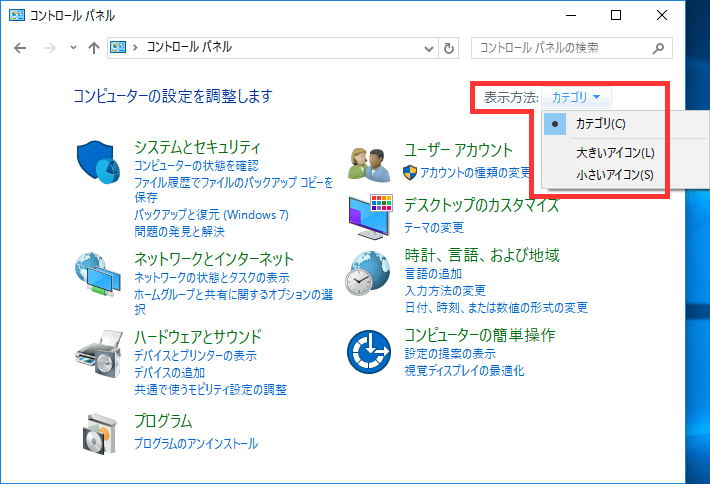
Windows10やWindows 8、Windows 7などのオペレーティングシステムを使用していると、時にはシステムの設定を変更したり、問題を解決するためにコントロールパネルにアクセスする必要があります。本記事では、コントロールパネルを開くための簡単な方法をいくつか紹介します。具体的には、スタートメニューからのアクセスや、ショートカットキーの使用、コマンドプロンプトからの操作など、さまざまな方法を取り上げます。コントロールパネルでは、システム設定やネットワーク設定、ユーザーアカウント管理など、さまざまな機能が利用できます。これらの方法をマスターすることで、Windowsを使いこなすことができるようになります。
イントロダクション
Windows 10/8/7 でコントロールパネルを開く方法は複数ありますが、主に利用される方法としては、スタートメニューから検索する方法や、Windows キー + X を押す方法があります。また、コマンドプロンプトから control と入力する方法や、Windows エクスプローラーからアクセスする方法も一般的です。さらに、ショートカットキー(Windows キー + R)を使用して、実行ダイアログからコントロールパネルを開くこともできます。これらの方法を使用することで、ユーザーは簡単にコントロールパネルにアクセスし、システム設定やネットワーク設定、ユーザーアカウント管理などのさまざまな機能を利用できます。コントロールパネルは、Windows の重要な機能を管理するための中心的な場所であり、ユーザーが自分のコンピューターをカスタマイズし、管理する上で非常に重要な役割を果たします。
スタートメニューからコントロールパネルを開く方法
Windows10/8/7でコントロールパネルを開く最も簡単な方法は、スタートメニューから検索することです。画面左下のスタートボタンをクリックし、検索ボックスに「コントロールパネル」と入力するだけで、すぐにコントロールパネルが表示されます。この方法は、Windows 10やWindows 8、Windows 7のどのバージョンでも利用できます。
また、スタートメニューのアプリ一覧から直接コントロールパネルを探すことも可能です。ただし、Windows 10以降のバージョンでは、デフォルトの設定ではコントロールパネルが直接表示されないことがあります。その場合は、タスクバーの検索ボックスを利用して「コントロールパネル」と入力することで、簡単にアクセスできます。
Windows キー + X でコントロールパネルを開く方法
Windows キー + X を押すと、クイックリンクメニューが表示されます。このメニューには、システムの重要な設定やツールへのショートカットが含まれています。ここからコントロールパネルに直接アクセスすることができます。Windows10やWindows8、Windows7のいくつかのバージョンでこの方法が利用できますが、Windows7ではWindows キー + Xの組み合わせは利用できない場合があります。
この方法の利点は、キーボード操作だけでコントロールパネルにアクセスできることです。スタートメニューを開いたり、検索バーに文字を入力する必要がなく、直接コントロールパネルを開くことができます。
コマンドプロンプトからコントロールパネルを開く方法
コマンドプロンプトからコントロールパネルを開くには、まずコマンドプロンプトを起動する必要があります。Windowsキー + Rを押して、「ファイル名を指定して実行」ダイアログを開き、cmdと入力してEnterキーを押します。コマンドプロンプトが開いたら、controlと入力してEnterキーを押すと、コントロールパネルが表示されます。この方法は、コマンドラインインターフェイスに慣れているユーザーにとって便利です。
また、コマンドプロンプトからコントロールパネルの特定のアプレットを開くこともできます。たとえば、control systemと入力すると、システムのプロパティが開きます。これにより、システム設定やデバイスマネージャなどの特定の設定に素早くアクセスできます。
Windows エクスプローラーからコントロールパネルを開く方法
Windows エクスプローラーからコントロールパネルを開く方法としては、まずエクスプローラーを開きます。エクスプローラーを開いたら、左側のナビゲーションペインにある「このPC」や「コンピューター」をクリックして、その中のアドレスバーに直接「コントロールパネル」と入力する方法があります。また、エクスプローラーのアドレスバーに「shell:ControlPanelFolder」と入力する方法もあります。これにより、コントロールパネルが直接開かれます。さらに、エクスプローラーの「表示」タブから「ナビゲーションペイン」の設定を変更することで、ナビゲーションペインにコントロールパネルを表示させることも可能です。
ショートカットキー(Windows キー + R)を使用する方法
Windows10/8/7でコントロールパネルを開くには、ショートカットキーを使用する方法があります。具体的には、Windows キー + R を同時に押して、「ファイル名を指定して実行」ダイアログを表示します。次に、「control」と入力してEnter キーを押すと、コントロールパネルが開きます。この方法は、キーボード操作に慣れているユーザーにとって便利です。
この方法の利点は、迅速なアクセスが可能なことです。マウス操作を必要とせず、キーボードだけで操作できるため、作業効率が向上します。また、「ファイル名を指定して実行」ダイアログでは、他のコマンドも実行できるため、システム設定やネットワーク設定などのアクセスも容易になります。
コントロールパネルでできること
Windowsのコントロールパネルは、システムの設定や管理を行うための重要なツールです。ここでは、システム設定の変更やネットワーク設定の管理、ユーザーアカウントの制御など、多岐にわたる機能が利用できます。ユーザーはプログラムのアンインストールやハードウェアの設定なども行うことができます。また、電源設定の変更や画面解像度の調整など、パソコンの動作を細かく制御することが可能です。これらの機能を利用することで、Windowsをより快適に使用することができます。コントロールパネルを開くことで、これらの設定に簡単にアクセスできます。
まとめ
Windows 10/8/7 でコントロールパネルを開く方法は複数存在し、状況に応じて最も便利な方法を選択できます。スタートメニューから直接コントロールパネルを検索する方法は、初心者にもわかりやすいでしょう。キーボードの Windows キー + X を押すと、パワーユーザーメニューが表示され、そこからコントロールパネルにアクセスできます。また、コマンドプロンプトや Windows エクスプローラーからもコントロールパネルを開くことができます。これらの方法を利用することで、効率的にシステム設定やネットワーク設定、ユーザーアカウントの管理などを行うことができます。さらに、ショートカットキー(Windows キー + R)を使用して「ファイル名を指定して実行」ダイアログを開き、"control"と入力することで、素早くコントロールパネルにアクセスできます。
よくある質問
Windows 10でコントロールパネルを開く最も簡単な方法は何ですか?
Windows 10でコントロールパネルを開く最も簡単な方法は、スタートボタンを右クリックし、「コントロールパネル」を選択することです。ただし、Windows 10の最新バージョンでは、コントロールパネルが直接表示されない場合があります。その場合は、検索バーに「コントロールパネル」と入力することで簡単にアクセスできます。また、Windowsキー + Rを押して「ファイル名を指定して実行」ダイアログを開き、「control」と入力してEnterキーを押す方法もあります。
コントロールパネルはWindows 8でも使用できますか?
はい、コントロールパネルはWindows 8でも使用できます。Windows 8でコントロールパネルを開くには、チャームバーの「検索」をクリックし、「コントロールパネル」と入力します。または、Windowsキー + Xを押してパワーユーザーメニューを開き、「コントロールパネル」を選択する方法もあります。また、デスクトップモードに切り替えて、スタートボタンを右クリックし、「コントロールパネル」を選択することもできます。
Windows 7でコントロールパネルを開く方法を教えてください。
Windows 7でコントロールパネルを開くには、スタートボタンをクリックし、「コントロールパネル」を選択します。または、スタートボタンをクリックして「コントロールパネル」と入力し、検索結果から選択することもできます。また、Windowsキー + Rを押して「ファイル名を指定して実行」ダイアログを開き、「control」と入力してEnterキーを押す方法もあります。
コントロールパネルの代わりに設定アプリを使用できますか?
はい、設定アプリはWindows 10およびWindows 8の一部で、コントロールパネルの代わりに使用できます。設定アプリは、スタートボタンをクリックし、「設定」を選択することでアクセスできます。ただし、一部の設定はまだコントロールパネルでのみ利用可能であり、高度な設定を変更する場合は、引き続きコントロールパネルを使用する必要があります。
Deja una respuesta
Lo siento, debes estar conectado para publicar un comentario.
関連ブログ記事