YouTubeでアップロードした動画の確認方法3つ|YouTube Studio/アプリでの手順

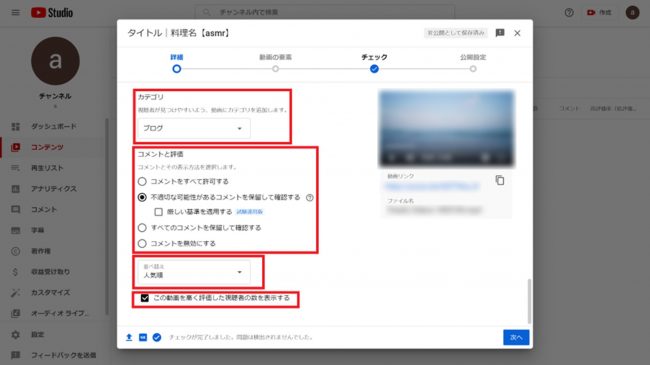
YouTubeでアップロードした動画を確認する方法について説明します。YouTube StudioやYouTubeアプリを使用することで、簡単にアップロードした動画を確認することができます。この記事では、YouTube StudioとYouTubeアプリを使用した動画の確認方法について詳しく説明します。アップロードした動画の公開設定や分析情報の確認方法についても触れます。
イントロダクション
YouTubeに動画をアップロードした後、その動画を確認する方法はいくつかあります。YouTube StudioやYouTubeアプリを使用することで、簡単にアップロードした動画を確認できます。まず、YouTube Studioにアクセスすると、アップロードされた動画の一覧が表示されるビデオタブがあります。ここでは、アップロードされた動画の管理や編集が可能です。
また、アップロードした動画のURLをコピーして新しいタブで開くことで、動画が正常にアップロードされているか確認することもできます。この方法は、動画が正しくアップロードされたかどうかをすぐに確認したい場合に便利です。
さらに、YouTubeアプリのライブラリタブに移動すると、アップロードされた動画の一覧が表示されます。ここでは、アップロードした動画の確認や管理が可能です。また、YouTube Studioのビデオタブでは、動画の公開設定やYouTube Analyticsでの分析情報も確認できます。
YouTube Studioでの動画確認方法
YouTube Studioを利用することで、アップロードした動画の確認が簡単にできます。YouTube Studioの[ビデオ]タブをクリックすると、アップロードされた動画の一覧が表示されます。ここでは、アップロードされた動画のタイトル、視聴回数、公開設定などの情報が確認できます。また、動画の公開設定を変更することもできます。動画の詳細ページにアクセスすることで、動画の分析情報やコメントも確認できます。
YouTube Studioでは、アップロードされた動画のステータスも確認できます。動画が正常にアップロードされているかどうか、または処理中であるかなどのステータスを確認できます。これにより、動画に問題がある場合には、迅速に対応できます。さらに、YouTube Analyticsを利用することで、動画の視聴回数や視聴時間などの詳細な分析情報を取得できます。これらの情報は、動画のコンテンツの改善やマーケティング戦略の策定に役立ちます。
動画URLを使用した確認方法
YouTubeでアップロードした動画を確認するには、動画のURLを使用することができます。アップロードした動画のURLをコピーし、新しいタブでアクセスすることで、動画が正常にアップロードされているか確認できます。動画URLを直接入力することで、簡単に動画にアクセスできます。また、動画のタイトルや説明文も確認できるため、動画の内容を再確認する際にも便利です。この方法を使用することで、YouTube Studioやアプリを使用しなくても、簡単にアップロードした動画を確認できます。
YouTubeアプリでの動画確認方法
YouTubeアプリを使用してアップロードした動画を確認するには、まずYouTubeアプリを開き、ライブラリタブにアクセスします。ライブラリタブには、自分のYouTubeアカウントに関連する動画や再生リストが表示されます。ここで、アップロードされた動画欄に移動すると、自分がアップロードした動画の一覧が表示されます。この一覧から、アップロードした動画を簡単に確認できるほか、動画のタイトルや説明文の編集も行うことができます。また、YouTube Studioにアクセスすることで、より詳細な動画の分析情報や公開設定を確認することができます。
アップロードした動画の公開設定と分析情報の確認
YouTubeでアップロードした動画の確認方法については既に述べた通りですが、ここではYouTube Studioを活用してアップロードした動画の公開設定や分析情報を確認する方法について詳しく見ていきます。YouTube Studioの[ビデオ]タブでは、アップロードした動画の公開設定を簡単に確認および変更することができます。これにより、動画が意図した通りに公開されているかどうかを確認できます。
さらに、YouTube Analyticsを使用することで、アップロードした動画の視聴回数や視聴時間などの詳細な分析情報を得ることができます。これらの情報は、動画のパフォーマンスを評価し、コンテンツの改善に役立てるために非常に有用です。アップロードした動画の分析情報を定期的にチェックすることで、視聴者の関心をより深く理解し、効果的なコンテンツ戦略を立てることが可能になります。
まとめ
YouTubeでアップロードした動画を確認するには、いくつかの方法があります。まず、YouTube Studioを使用する方法があります。YouTube Studioのビデオタブにアクセスすると、アップロードされた動画の一覧が表示されます。ここで、アップロードされた動画の公開設定や分析情報を確認することができます。
また、アップロードされた動画のURLをコピーして新しいタブでアクセスすることで、動画が正常にアップロードされているか確認することもできます。この方法は、動画が正しくアップロードされたかどうかを迅速に確認するのに便利です。
さらに、YouTubeアプリを使用してアップロードされた動画を確認することもできます。YouTubeアプリのライブラリタブにアクセスし、アップロードされた動画の一覧を表示します。ここでも、アップロードされた動画の確認や、必要に応じて動画の編集や削除を行うことができます。
よくある質問
YouTube Studioで動画のアップロード状況を確認する方法は?
YouTube Studioでは、動画のアップロード状況や処理中の動画を確認することができます。具体的には、YouTube Studioのダッシュボードにアクセスし、左側のメニューから「動画」をクリックします。そうすると、アップロードした動画の一覧が表示され、ステータス欄で動画のアップロード状況を確認できます。ステータスには、「処理中」や「公開済み」などがあり、処理中の動画はまだアップロードが完了していないことを示しています。また、動画のタイトルや説明文、タグなどの情報も確認できます。さらに、YouTube Studioでは、収益や視聴回数などの分析情報も確認できるため、動画のパフォーマンスを把握するのに役立ちます。
YouTubeアプリでアップロードした動画を確認する方法は?
YouTubeアプリを使用して、スマートフォンやタブレットでアップロードした動画を確認することもできます。YouTubeアプリを開き、右上のプロフィール画像をタップして、「YouTube Studio」を選択します。その後、「動画」をタップすると、アップロードした動画の一覧が表示され、動画のステータスや視聴回数などの情報が確認できます。また、YouTubeアプリでは、動画の編集や削除も行えるため、外出先でも動画の管理が可能です。さらに、プッシュ通知を設定することで、動画の視聴回数や収益の更新をリアルタイムで受信することもできます。
アップロードした動画が処理中になっている原因は何ですか?
アップロードした動画が処理中になっている原因としては、動画のファイルサイズや解像度、フォーマットなどが考えられます。YouTubeでは、4Kや8Kなどの高解像度動画や、HDRなどの特殊なフォーマットに対応していますが、これらの動画は処理に時間がかかることがあります。また、ファイルサイズが大きい場合も処理に時間がかかるため、動画の圧縮や最適化を行うことをお勧めします。さらに、YouTubeのサーバー負荷も処理時間に影響を与えることがあります。
YouTube StudioとYouTubeアプリの違いは何ですか?
YouTube StudioとYouTubeアプリは、どちらもYouTubeの動画を管理するためのツールですが、機能や用途が異なります。YouTube Studioは、パソコンやタブレットで使用することを想定しており、詳細な分析情報や動画の編集機能などが充実しています。一方、YouTubeアプリは、スマートフォンで使用することを想定しており、外出先での動画の管理やプッシュ通知などの機能が充実しています。したがって、使い分けとしては、パソコンで詳細な分析や動画の編集を行う場合はYouTube Studioを、スマートフォンで外出先での動画の管理を行う場合はYouTubeアプリを使用することをお勧めします。
Deja una respuesta
Lo siento, debes estar conectado para publicar un comentario.
関連ブログ記事