Windows10でHPリカバリディスクを作成する方法と必要なもの

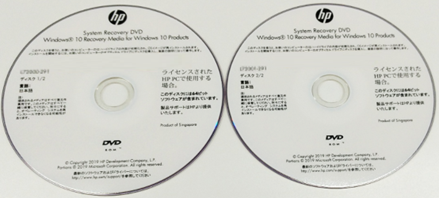
Windows10でHPリカバリディスクを作成する方法について説明します。リカバリディスクは、コンピューターのトラブルやデータ損失に対応するために非常に重要です。このディスクを作成することで、システムの復元や再インストールが容易になります。HPコンピューターをお使いの方は、HP Recovery Managerを使用してリカバリディスクを作成できます。USBメモリまたはDVDを使用してリカバリディスクを作成することができますが、必要なものや手順について詳しく説明していきます。
イントロダクション
Windows10でHPリカバリディスクを作成することは、コンピューターのトラブルやデータ損失に対応するために非常に重要です。リカバリディスクを作成することで、システムの復元や再インストールが容易になります。HPのリカバリディスクは、HP Recovery Managerを使用して作成することができます。このツールを使用することで、簡単にリカバリディスクを作成できます。
リカバリディスクを作成するには、まず空のUSBメモリまたはDVDを用意する必要があります。USBメモリの場合、少なくとも16GB以上の容量が必要です。また、Windows10のインストールメディアも必要になる場合があります。作成するリカバリディスクは、コンピューターのシステムイメージを含み、システムの復元に使用されます。
HP Cloud Recovery Toolを使用してリカバリメディアを作成することもできます。このツールを使用することで、クラウドからリカバリメディアをダウンロードして作成できます。ただし、事前にHPのアカウントを作成しておく必要があります。リカバリディスクは基本的に1回しか作成できないため、慎重に作成する必要があります。
HPリカバリディスクの重要性
Windows10でHPリカバリディスクを作成することは、コンピューターのトラブルやデータ損失に対応するために非常に重要です。リカバリディスクは、システムの復元や再インストールに必要な情報を含んでおり、コンピューターが正常に動作しなくなった場合に役立ちます。HPリカバリディスクを作成することで、Windows10の再インストールやシステムの復元が簡単にできるようになります。また、データ損失を防ぐためにも、リカバリディスクの作成は推奨されています。リカバリディスクを作成するには、HP Recovery ManagerやHP Cloud Recovery Toolなどの専用ツールを使用します。これらのツールを使用することで、簡単にリカバリディスクを作成できます。
リカバリディスク作成の準備
Windows10でHPリカバリディスクを作成するには、事前にいくつかの準備が必要です。まず、空のUSBメモリを用意する必要があります。USBメモリの容量は、リカバリデータのサイズによって異なりますが、一般的には16GB以上の容量が必要です。また、Windows10のインストールメディアも必要になります。これは、HPの公式サイトからダウンロードできます。さらに、コンピューターの管理者権限も必要です。管理者権限がないと、リカバリディスクの作成に必要なソフトウェアをインストールできません。これらの準備が整ったら、リカバリディスクの作成に進むことができます。HP Recovery Managerをダウンロードしてインストールする必要があります。これは、HPの公式サイトから入手できます。
HP Recovery Managerのダウンロードとインストール
HP Recovery Managerは、HPリカバリディスクを作成するための必須ツールです。このソフトウェアをダウンロードしてインストールするには、まずHPの公式ウェブサイトにアクセスする必要があります。HPサポートのページで、自分のコンピューターのモデルに対応するHP Recovery Managerのバージョンを探し、ダウンロードリンクをクリックします。ダウンロードが完了したら、インストールプロセスを開始し、画面の指示に従ってHP Recovery Managerをインストールします。
インストールが完了すると、HP Recovery Managerが起動し、リカバリディスクの作成を開始できます。リカバリディスクの作成には、空のUSBメモリまたはDVDが必要です。十分な容量のあるUSBメモリまたはDVDを準備し、HP Recovery Managerの指示に従ってリカバリディスクを作成します。リカバリディスクの作成が完了すると、コンピューターのリカバリやシステムの復元に使用できます。
リカバリディスクの作成手順
Windows10でHPリカバリディスクを作成するには、まずHP Recovery Managerをダウンロードしてインストールする必要があります。このツールは、HPの公式ウェブサイトから入手できます。インストールが完了したら、リカバリディスクの作成を開始できます。リカバリディスクの作成には、空のUSBメモリまたはDVDが必要です。
リカバリディスクの作成プロセスでは、HP Recovery Managerが自動的に必要なファイルをコピーします。このプロセスには数分かかる場合があります。作成が完了したら、リカバリディスクの確認を行い、安全な場所に保管することが重要です。リカバリディスクは、コンピューターのトラブルシューティングやデータ復旧に役立ちます。
また、HP Cloud Recovery Toolを使用することで、リカバリメディアを作成することもできます。このツールを使用すると、クラウドからリカバリデータを取得し、リカバリディスクを作成できます。リカバリディスクの作成は基本的に1回しかできないため、慎重に作成する必要があります。
リカバリディスクの確認と保管
リカバリディスクを作成した後は、リカバリディスクの確認を行うことが重要です。作成したリカバリディスクが正しく機能するかどうかを確認するために、実際にリカバリディスクを使ってコンピューターを起動してみることをお勧めします。これにより、リカバリディスクが正常に動作し、コンピューターを復元できることが確認できます。確認が完了したら、リカバリディスクは安全な場所に保管してください。直射日光を避け、湿気の少ない場所に保管することが大切です。また、リカバリディスクのラベルに作成日や内容を記入しておくと、後で参照する際に便利です。さらに、リカバリディスクを複数作成しておくことも検討してください。万が一の際に備えて、バックアップをとっておくことは重要です。
HP Cloud Recovery Toolのインストール方法
HP Cloud Recovery Toolは、HPリカバリディスクを作成するための重要なツールです。このツールをインストールするには、まずHPの公式ウェブサイトにアクセスし、HP Cloud Recovery Toolのダウンロードページを探します。ダウンロードページでは、お使いのコンピューターのOSバージョンに合ったツールをダウンロードする必要があります。ダウンロードが完了したら、インストーラーを実行し、画面の指示に従ってインストールを完了させます。
インストールが完了したら、HP Cloud Recovery Toolを起動し、リカバリメディアの作成を開始します。このツールを使用すると、USBドライブにリカバリデータをダウンロードし、リカバリディスクを作成できます。リカバリディスクの作成には、空のUSBメモリまたはDVDが必要です。作成したリカバリディスクは、コンピューターのトラブル時にシステムを復元するために使用できます。
リカバリディスク作成に必要なもの
Windows10でHPリカバリディスクを作成するには、空のUSBメモリ または DVD が必要です。リカバリディスクの作成には、HP Recovery Manager または HP Cloud Recovery Tool を使用します。これらのツールは、HPの公式サイトからダウンロードできます。さらに、Windows10のインストールメディア が必要になる場合があります。リカバリディスクの作成には、コンピューターの 管理者権限 も必要です。リカバリディスクを作成する前に、必要なファイルをバックアップしておくことをお勧めします。リカバリディスク は、一度作成すると、コンピューターのトラブル時にシステムを復元するために使用できます。
リカバリディスク作成の注意点
Windows10でHPリカバリディスクを作成する際には、いくつかの注意点があります。まず、リカバリディスクはコンピューターのトラブルやデータ損失に対応するために非常に重要です。リカバリディスクを作成することで、万が一コンピューターが起動しなくなった場合でも、Windows10を再インストールすることができます。
リカバリディスクを作成するには、HP Recovery Managerをダウンロードしてインストールする必要があります。このツールを使用すると、USBメモリまたはDVDを使用してリカバリディスクを作成できます。ただし、リカバリディスクは基本的に1回しか作成できないため、慎重に作成する必要があります。また、リカバリディスクを作成する際には、管理者権限が必要です。
作成したリカバリディスクは、コンピューターのトラブル時に使用するため、安全な場所に保管しておく必要があります。さらに、HP Cloud Recovery Toolを使用することで、リカバリメディアをクラウドからダウンロードすることもできます。これにより、リカバリディスクを作成するためのUSBドライブまたはCD/DVDドライブを用意する必要がなくなります。
まとめ
Windows10でHPリカバリディスクを作成することは、コンピューターのトラブルやデータ損失に対応するために非常に重要です。リカバリディスクを作成することで、システムの復元や再インストールが容易になります。まず、リカバリディスクを作成するための準備として、空のUSBメモリやWindows10のインストールメディアを用意し、コンピューターの管理者権限を取得する必要があります。
次に、HP Recovery Managerをダウンロードしてインストールすることで、リカバリディスクの作成が可能です。作成方法としては、USBメモリまたはDVDを使用することができます。リカバリディスクを作成したら、リカバリディスクの確認を行い、適切に保管する必要があります。また、HP Cloud Recovery Toolのインストール方法やリカバリメディアの必要性についても理解しておくことが大切です。リカバリディスクの作成には、WindowsのインストールメディアやUSBドライブ、またはCD/DVDドライブが必要になります。なお、リカバリディスクは基本的に1回しか作成できないため、慎重に作成する必要があります。
よくある質問
Windows10でHPリカバリディスクを作成する際に必要なものは何ですか?
Windows10でHPリカバリディスクを作成する際には、空のDVDまたはUSBドライブが必要です。リカバリディスクの作成には、少なくとも8GB以上の空き容量が必要です。また、HP Recovery Managerというソフトウェアを使用します。このソフトウェアは、通常、HPのコンピュータにプリインストールされています。リカバリディスクを作成する前に、必要なデータをバックアップしておくことをお勧めします。
HPリカバリディスクを作成する手順はどうなっていますか?
HPリカバリディスクを作成するには、まずHP Recovery Managerを起動します。スタートメニューで「HP Recovery Manager」と検索し、表示されたアプリをクリックします。次に、「リカバリメディアの作成」を選択し、指示に従ってDVDまたはUSBドライブを選択します。その後、リカバリイメージファイルが作成され、選択したメディアに書き込まれます。このプロセスには、数十分から1時間程度かかることがあります。
リカバリディスクを作成しないとどうなりますか?
リカバリディスクを作成しないと、システムクラッシュやハードウェア故障の際に、Windowsを初期状態に戻すことができなくなります。重要なデータは定期的にバックアップを取ることが推奨されていますが、リカバリディスクがあれば、システムの復元も容易に行えます。また、リカバリディスクがあれば、新しいハードドライブへの交換もスムーズに行えるようになります。
リカバリディスクは他のPCでも使用できますか?
HPリカバリディスクは、基本的には同じモデルまたは同一シリーズのHPコンピュータでのみ使用可能です。異なるモデルやメーカーのPCで使用することはできません。リカバリディスクは、特定のハードウェア構成に合わせて作成されるため、他のPCではドライバーの問題などが発生する可能性があります。したがって、リカバリディスクは、作成したPC専用として扱うべきです。
Deja una respuesta
Lo siento, debes estar conectado para publicar un comentario.
関連ブログ記事