Macが勝手に再起動する原因と5つの対処法 - エラー解決ガイド

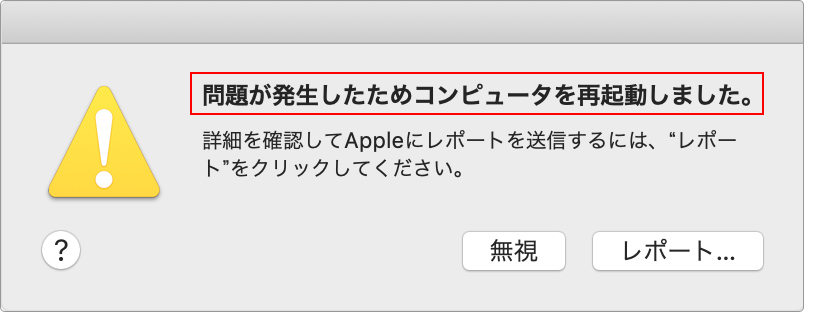
Macが勝手に再起動する問題は、作業の効率を低下させ、重要なデータを失う可能性もあります。この問題の原因はさまざまで、ハードウェアの不良やソフトウェアの不具合、電源の不具合などが考えられます。本記事では、Macが勝手に再起動する原因と、それに対する5つの対処法について詳しく説明します。
Macの再起動問題は、ユーザーにとって非常にストレスの高い問題です。再起動の原因を特定するには、システムレポートやエラーメッセージの確認が必要です。これらの情報から、問題の原因がハードウェアにあるのか、ソフトウェアにあるのかを判断することができます。
再起動の問題を解決するには、ハードウェアのチェックやソフトウェアの更新が必要です。また、Macの冷却システムのチェックや、ファンの清掃も有効な対策です。さらに、BIOSの設定の確認も重要です。これらの対策を実施することで、Macの再起動問題を解決できる可能性があります。
イントロダクション
Macが勝手に再起動する問題は、ユーザーの仕事やプライベートな活動に支障をきたす可能性があります。この問題の原因はさまざまであり、ハードウェアの不良やソフトウェアの不具合などが考えられます。Macが勝手に再起動する原因を特定するには、システムレポートやエラーメッセージを確認する必要があります。
Macの再起動の原因として、熱暴走や電源の不具合も考えられます。Macの内部温度が高くなると、自動的に再起動することがあります。また、電源ユニットの故障やバッテリーの劣化も再起動の原因となることがあります。したがって、Macのハードウェアの状態を定期的にチェックすることが重要です。
Macが勝手に再起動する問題を解決するには、まずソフトウェアの更新やインストールの確認を行う必要があります。また、ハードウェアのチェックや清掃も有効です。場合によっては、Appleサポートなどの専門家の助けを求めることが有効です。エラーメッセージやシステムレポートを分析することで、問題の原因を特定し、適切な対処法を講じることができます。
Macが勝手に再起動する原因
Macが勝手に再起動を繰り返す問題は、ユーザーの作業の妨げとなる厄介な現象です。この問題の原因としては、ハードウェアの不良やソフトウェアの不具合が考えられます。具体的には、メモリやハードディスクの故障、OSのバグやアプリケーションの不具合などが原因となることがあります。また、電源の不具合や熱暴走も原因のひとつです。Macの内部温度が上昇しすぎると、自動的に再起動することがあります。さらに、BIOSの設定の不良も原因となる可能性があります。これらの原因を特定し、適切に対処する必要があります。
ハードウェアの不良と対処法
Macが勝手に再起動する原因として、ハードウェアの不良が考えられます。具体的には、メモリやハードディスクの故障、ロジックボードの不良などが挙げられます。これらのハードウェアに問題がある場合、Macは正常に動作せず、再起動を繰り返すことがあります。ハードウェアの不良が疑われる場合は、Apple Diagnosticsやシステムレポートを使用して、ハードウェアの状態を確認することが有効です。
ハードウェアの不良に対する対処法としては、該当するハードウェアの交換や修理が必要です。例えば、故障したメモリを交換したり、ハードディスクを新しいものに交換したりする必要があります。また、ロジックボードの不良の場合は、専門の修理業者に依頼する必要があります。場合によっては、Appleサポートに問い合わせて、修理や交換の手続きを行うこともできます。
ソフトウェアの不具合と対処法
Macが勝手に再起動する原因として、ソフトウェアの不具合が考えられます。ソフトウェアの不具合は、OSのバグやアプリケーションの互換性の問題など、多岐にわたる要因によって引き起こされます。このような不具合が発生すると、Macは予期せず再起動することがあります。ソフトウェアの不具合に対処するには、まずmacOSの更新を確認し、最新の状態に保つことが重要です。また、インストールされているアプリケーションが最新のバージョンであるかを確認し、必要に応じて更新する必要があります。
さらに、起動時に読み込まれるソフトウェア、例えばログインアイテムやカーネル拡張に問題がある場合、Macの再起動を引き起こすことがあります。これらのソフトウェアが正しく動作しているかを確認し、不要なものは無効化またはアンインストールすることを検討してください。また、システムレポートを確認することで、再起動の原因となった可能性のあるソフトウェアを特定できる場合があります。システムレポートには、システムの動作に関する詳細な情報が記録されており、問題の解決に役立つことがあります。
電源の不具合と対処法
Macが勝手に再起動する原因の一つに、電源の不具合があります。電源ユニットの故障や、電源コードの損傷などが原因で、Macが正常に動作しなくなることがあります。このような場合、Macは突然シャットダウンしたり、再起動を繰り返すことがあります。
電源のチェックを行うことで、この問題を解決できることがあります。まず、電源コードが損傷していないか、正常に接続されているかを確認します。また、電源ユニットが故障している可能性もあるため、Appleサポートに連絡して、診断と修理を依頼することを検討します。
さらに、過電圧保護や電源サージ保護などの機能を持つ電源ユニットや、サージ保護付きの電源タップを使用することで、電源関連の問題を予防することができます。これらの対策により、Macの再起動問題を解決できる可能性があります。
熱暴走と冷却システムのチェック
Macが勝手に再起動する原因の一つとして、熱暴走が挙げられます。熱暴走とは、Macの内部温度が上昇し、自動的にシャットダウンや再起動が行われる現象です。これは、CPUやGPUの負荷が高い場合や、冷却システムの故障により起こります。Macの冷却システムは、ファンやヒートシンクなどで構成されており、これらの部品の故障や目詰まりが熱暴走の原因となることがあります。
熱暴走の対策としては、Macの内部を清掃することが有効です。埃やゴミがファンやヒートシンクに詰まっている場合、清掃することで冷却性能を回復させることができます。また、Macの使用環境も重要です。風通しの良い場所で使用することで、Macの内部温度を下げることができます。さらに、リソースを大量に消費するアプリケーションを終了させることも有効です。Macのリソース使用状況を監視し、不要なアプリケーションを終了させることで、CPUやGPUの負荷を軽減することができます。
BIOSの設定の確認と適切な設定
MacのBIOS設定は、起動時にハードウェアの初期化や設定を行う重要な部分です。Macが勝手に再起動する原因として、BIOSの設定不良が考えられる場合があります。BIOSの設定が適切でないと、ハードウェアの動作に不具合が生じ、再起動の原因となることがあります。したがって、BIOSの設定を確認し、必要に応じて適切な設定に変更する必要があります。
まず、Macの起動オプションを確認します。起動時に特定のキーを押すことで、BIOSの設定画面にアクセスできます。ここで、起動順序やハードウェア設定が正しく設定されているかを確認します。設定に誤りがある場合は、修正して保存します。また、ファームウェアの更新も重要です。Appleは定期的にファームウェアのアップデートを提供しており、これにより既知の問題が解決されることがあります。
適切なBIOSの設定を行うことで、Macの安定性が向上し、勝手な再起動の原因を解消できる可能性があります。ただし、BIOSの設定変更は慎重に行う必要があります。不適切な変更は、Macの動作に悪影響を及ぼす可能性があるため、変更前には現在の設定を記録しておくことをお勧めします。また、自身で判断できない場合は、Appleサポートなどの専門家に相談することを検討してください。
エラーメッセージとシステムレポートの確認方法
Macが勝手に再起動する問題を解決するには、まずエラーメッセージやシステムレポートを確認することが重要です。これらの情報は、問題の原因を特定する手がかりとなります。エラーメッセージは、再起動後に表示されることがあり、問題の種類を示す重要な情報です。また、システムレポートには、Macのハードウェアやソフトウェアの状態が記録されており、クラッシュログやシステムログを確認することで、問題の原因を分析できます。
システムレポートを確認するには、アップルメニューから「このMacについて」を選択し、「システムレポート」をクリックします。システムレポートが表示されたら、左側のメニューから「ソフトウェア」または「ハードウェア」を選択し、関連する情報を確認します。特に、クラッシュログやエラーログには、問題の原因を示す重要な情報が記録されています。これらのログを確認することで、Macが勝手に再起動する原因を特定し、適切な対処法を講じることができます。
専門家の助けを求めるタイミング
Macが勝手に再起動する問題は、ユーザーの作業効率を著しく低下させる可能性があります。このような問題が発生した場合、まず自ら対処法を実行してみることが大切です。しかし、問題が解決しない場合や、ハードウェアの故障が疑われる場合は、専門家の助けを求める必要があります。Appleサポートなどの専門家は、システムレポートやエラーメッセージを分析して、問題の原因を特定し、適切な対処法を提案してくれます。
問題がソフトウェアの不具合によるものである場合は、ソフトウェアの更新や再インストールで解決できる可能性があります。しかし、ハードウェアの故障が原因の場合は、修理や交換が必要になることがあります。このような場合、Appleサポートに連絡して、診断と修理の予約をすることが有効です。また、Macの保証期間内である場合は、無償で修理や交換が行われる可能性もあります。専門家の助けを求めることで、問題を迅速に解決し、Macを正常に動作させることができます。
まとめ
Macが勝手に再起動を繰り返す問題は、ユーザーの作業効率を低下させるだけでなく、データの損失やハードウェアの損傷につながる可能性もあります。この問題の原因としては、ハードウェアの不良やソフトウェアの不具合が考えられます。具体的には、メモリやハードディスクの故障、OSのバグやアプリケーションの不具合などが再起動の原因となることがあります。
また、電源の不具合や熱暴走もMacが勝手に再起動する原因となることがあります。Macの冷却システムの故障やファンの不調により、内部の温度が上昇し、自動的に再起動することがあります。さらに、BIOSの設定の不良も原因のひとつとして考えられます。これらの問題を解決するためには、エラーメッセージやシステムレポートの確認、ハードウェアの状態やソフトウェアのバージョンの確認が必要です。
よくある質問
Macが勝手に再起動する原因は何ですか?
Macが勝手に再起動する原因は様々です。ハードウェアの故障やソフトウェアの不具合が主な原因として考えられます。具体的には、過熱や電力供給の不安定さがハードウェアの故障を引き起こし、Macが再起動することがあります。また、ウイルス感染やシステムファイルの破損もソフトウェアの不具合の一因となり得ます。さらに、特定のアプリケーションの不具合や互換性のないソフトウェアのインストールも再起動の原因となることがあります。
Macが勝手に再起動する問題を解決するにはどうしたらよいですか?
Macが勝手に再起動する問題を解決するためには、まずシステムログを確認し、再起動の原因となったエラーメッセージを探します。次に、ソフトウェアの更新を行い、システムやアプリケーションが最新であることを確認します。また、不要なアプリケーションの終了やシステム環境設定のリセットも有効な手段です。さらに、ハードウェアの診断テストを実施し、ハードウェアに問題がないかをチェックします。
Macが勝手に再起動する問題を防ぐ方法はありますか?
Macが勝手に再起動する問題を防ぐためには、定期的なソフトウェアの更新とシステムのメンテナンスが重要です。また、信頼できるセキュリティソフトウェアを導入し、ウイルス感染のリスクを低減させることも有効です。さらに、過熱対策として、Macの周辺環境に注意し、適切な電力供給を行うことも大切です。
Macが勝手に再起動する原因がハードウェアの故障だった場合、どうしたらよいですか?
Macが勝手に再起動する原因がハードウェアの故障だった場合、専門の修理業者に修理を依頼する必要があります。Apple正規サービスプロバイダに依頼することをお勧めします。自己修理はリスクを伴うため、専門家の診断と修理を受けることが重要です。また、保証の確認も忘れずに行い、無償で修理が可能な場合は、その手続きを行います。
Deja una respuesta
Lo siento, debes estar conectado para publicar un comentario.
関連ブログ記事