XCOPYコマンドで簡単にファイル・フォルダーをコピー・移動する方法

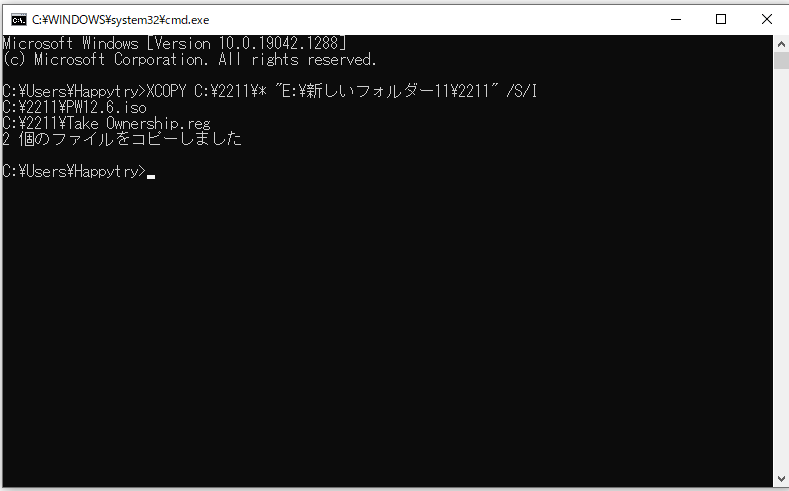
XCOPYコマンドは、Windowsのコマンドラインでファイルとフォルダーをコピーするための強力なツールです。このコマンドを利用することで、ファイルコピーやフォルダー移動、バックアップが簡単に行えます。基本的な使い方は、「XCOPY コピー元 コピー先」という形式で指定します。ここで、コピー元にはコピーしたいファイルまたはフォルダーを指定し、コピー先にはコピーしたファイルまたはフォルダーを保存したいフォルダーを指定します。様々なオプションを使用することで、コピー処理をより柔軟に制御できます。例えば、/Sオプションを使用すると、フォルダー構造を保持したままコピーが行えます。
イントロダクション
XCOPYコマンドは、Windowsのコマンドラインでファイルとフォルダーをコピーするための強力なツールです。このコマンドを使用することで、ファイルやフォルダーのコピー、移動、バックアップが簡単にできます。コマンドプロンプトを開き、簡単なコマンドを入力するだけで、複雑なファイル操作を実行できます。特に、大量のファイルを扱う場合や、定期的なバックアップを実行する場合に便利です。
XCOPYコマンドの基本的な使い方は、「XCOPY コピー元 コピー先」です。コピー元にはコピーしたいファイルまたはフォルダーを指定し、コピー先にはコピーしたファイルまたはフォルダーを保存したいフォルダーを指定します。これにより、ファイルやフォルダーを簡単にコピーできます。
さらに、XCOPYコマンドには様々なオプションがあります。たとえば、/Sオプションを使用すると、フォルダー構造を保持したままコピーできます。また、/Yオプションを使用すると、上書き確認を省略できます。これらのオプションを組み合わせることで、より柔軟なファイル操作が可能になります。
XCOPYコマンドの基本的な使い方
XCOPYコマンドは、Windowsのコマンドラインでファイルとフォルダーをコピーするための強力なツールです。このコマンドを使用することで、ファイルやフォルダーのコピー、移動、バックアップが簡単にできます。基本的な使い方は、「XCOPY コピー元 コピー先」です。ここで、コピー元にはコピーしたいファイルまたはフォルダーを指定し、コピー先にはコピーしたファイルまたはフォルダーを保存したいフォルダーを指定します。
このコマンドの大きな特徴は、さまざまなオプションを指定できることです。たとえば、特定の日付以降に変更されたファイルだけをコピーする場合、/D:日付オプションを使用します。また、フォルダー構造を保持してコピーするには、/Sオプションを付加します。さらに、コピーしたファイルの検証を行う場合は、/Vオプションを利用できます。これらのオプションを組み合わせることで、より柔軟なファイル操作が可能になります。
また、XCOPYコマンドではワイルドカードを使用することもできます。これにより、複数のファイルを一括でコピーすることが可能です。たとえば、あるディレクトリ内のすべてのテキストファイルを別のディレクトリにコピーする場合、*や?などのワイルドカードを利用してファイルを指定できます。さらに、フォルダーをコピーする場合、/Sオプションと/Iオプションを組み合わせることで、フォルダー構造を保持しつつ、新しいフォルダーを自動的に作成できます。
XCOPYコマンドのオプション一覧
XCOPYコマンドは、Windowsのコマンドラインでファイルとフォルダーをコピーするための強力なツールです。このコマンドを使用することで、ファイルやフォルダーのコピー、移動、バックアップが簡単にできます。基本的な使い方は、「XCOPY コピー元 コピー先」です。ここで、コピー元にはコピーしたいファイルまたはフォルダーを指定し、コピー先にはコピーしたファイルまたはフォルダーを保存したいフォルダーを指定します。
様々なオプションを利用することで、コピーの方法をカスタマイズできます。例えば、/S オプションを使用すると、フォルダー構造を保持したままコピーできます。また、/D:日付 オプションを使用することで、特定の日付以降に変更されたファイルのみをコピーできます。さらに、/Y オプションを使用すると、上書きの確認を省略できます。これらのオプションを組み合わせることで、柔軟なファイル管理が可能です。
フォルダーをコピーする場合、/S オプションと /I オプションを組み合わせて使用します。/I オプションは、コピー先がフォルダーであることを明示します。また、ファイルを上書きする場合には、/Y オプションを使用することで、確認メッセージを省略できます。 XCOPYコマンドの使い方をマスターすることで、効率的なファイル操作が可能になります。
ファイルのコピー方法
XCOPYコマンドは、Windowsのコマンドラインでファイルとフォルダーをコピーするための強力なツールです。このコマンドを使用することで、ファイルのコピーやフォルダーの移動、バックアップが簡単にできます。基本的な使い方は、「XCOPY コピー元 コピー先」です。ここで、コピー元にはコピーしたいファイルまたはフォルダーを指定し、コピー先にはコピーしたファイルまたはフォルダーを保存したいフォルダーを指定します。例えば、特定のファイルを別のフォルダーにコピーする場合、コマンドプロンプトに「XCOPY source.txt destination」と入力します。ここで、「source.txt」はコピー元のファイル名、「destination」はコピー先のフォルダー名です。オプションとして、/A(アーカイブ属性を持つファイルのコピー)や/D:日付(特定の日付以降に変更されたファイルのコピー)などを使用することができます。さらに、ワイルドカードを使用して複数のファイルを一括でコピーすることもできます。例えば、「XCOPY *.txt destination」と入力することで、拡張子が.txtのファイルをすべてコピー先のフォルダーにコピーできます。フォルダーをコピーする場合は、/Sオプションを使用することで、フォルダー構造を保持できます。
フォルダーのコピー方法
XCOPYコマンドを使用してフォルダーをコピーするには、/S オプションを使用します。このオプションを指定することで、フォルダー構造を保持したままコピーできます。たとえば、XCOPY C:sourcefolder D:destinationfolder /S というコマンドを使用すると、C:sourcefolder フォルダー内のすべてのファイルとサブフォルダーが D:destinationfolder にコピーされます。
ワイルドカード を使用することで、特定のパターンにマッチするファイルをコピーすることもできます。たとえば、XCOPY C:source*.txt D:destination /S というコマンドを使用すると、C:source フォルダー内のすべての txt ファイルが D:destination にコピーされます。
フォルダーをコピーする際には、/Y オプションを使用して確認メッセージを抑制することもできます。これにより、自動化されたバッチ処理などで XCOPY コマンドを使用する際に便利です。また、/V オプションを使用してコピーしたファイルの検証を行うこともできます。
ワイルドカードを使用したコピー方法
XCOPYコマンドでは、ワイルドカードを使用して複数のファイルを一括でコピーすることができます。たとえば、XCOPY *.txt C:Backupと入力すると、カレントディレクトリ内のすべてのテキストファイルをC:Backupフォルダーにコピーできます。また、XCOPY example*.* C:Backupと入力すると、ファイル名が「example」で始まるすべてのファイルをコピーできます。
フォルダー構造の保持には、/Sオプションを使用します。これにより、コピー元のフォルダー構造を保持したまま、ファイルをコピーできます。たとえば、XCOPY C:Source C:Destination /Sと入力すると、C:Sourceフォルダー内のすべてのファイルとサブフォルダーを、C:Destinationフォルダーにコピーできます。
ファイルのコピー時にファイル属性の保持を行うには、/Kオプションを使用します。これにより、コピー元のファイル属性を保持したまま、ファイルをコピーできます。また、/Yオプションを使用すると、コピー先に同名のファイルが存在する場合に、確認プロンプトを表示せずに上書きできます。
コピーしたファイルの検証方法
XCOPYコマンドを使用してファイルをコピーした後、コピーしたファイルが正しくコピーされたかどうかを確認する必要があります。/V オプションを使用することで、コピーしたファイルの検証を行うことができます。このオプションを使用すると、XCOPYコマンドはコピーしたファイルの内容をチェックし、コピー元ファイルと一致しているかどうかを確認します。これにより、データの破損やコピーエラーを検出できます。コピーしたファイルの検証を行うことで、データの整合性を確保できます。ファイルの検証 は、特に重要なデータを扱う場合に役立ちます。
ファイル属性の保持方法
XCOPYコマンドを使用してファイルをコピーする際、元のファイルの属性を保持することができます。ファイル属性には、読み取り専用や隠しファイルなどの情報が含まれます。これらの属性を保持するには、/Kオプションを使用します。このオプションを使用することで、コピー元のファイル属性をコピー先のファイルに引き継ぐことができます。
また、フォルダーをコピーする場合、/Sオプションと/Kオプションを組み合わせることで、フォルダー構造を保持しながらファイル属性も保持することができます。これにより、元のフォルダーの構成を維持したまま、別の場所にコピーすることができます。
さらに、ファイルのコピー時にタイムスタンプを保持することもできます。XCOPYコマンドはデフォルトでファイルのタイムスタンプを保持しますが、必要に応じて確認することもできます。ファイルのタイムスタンプには、作成日時、更新日時、アクセス日時などがあります。これらの情報を保持することで、元のファイルのメタデータを維持することができます。
よくある質問
XCOPYコマンドを使用する際によくある質問として、ファイルやフォルダーのコピーに失敗するケースがあります。これは、コピー先のフォルダーが存在しない場合や、アクセス権限がない場合に起こります。これを解決するには、コピー先のフォルダーをあらかじめ作成しておくか、管理者権限でコマンドプロンプトを実行する必要があります。また、コピー元のファイルやフォルダーが読み取り専用に設定されている場合もコピーに失敗することがあります。このような場合は、コピー元の属性を変更する必要があります。
さらに、XCOPYコマンドでファイルを上書きする際の注意点として、上書きの確認メッセージが表示されることがあります。これを回避するには、/Yオプションを使用します。これにより、確認メッセージなしでファイルを上書きできます。ただし、このオプションを使用する際は、データの損失に注意する必要があります。また、/Dオプションを使用して特定の日付以降に変更されたファイルのみをコピーすることもできます。これにより、必要なファイルのみを効率的にコピーできます。
まとめ
XCOPYコマンドは、Windowsのコマンドラインでファイルとフォルダーをコピーするための強力なツールです。このコマンドを使用することで、ファイルコピーやフォルダーコピー、さらにはファイル移動やバックアップが簡単にできます。基本的な使い方は、「XCOPY コピー元 コピー先」です。ここで、コピー元にはコピーしたいファイルまたはフォルダーを指定し、コピー先にはコピーしたファイルまたはフォルダーを保存したいフォルダーを指定します。
このコマンドにはさまざまなオプションがあり、用途に応じて使い分けることができます。たとえば、/Sオプションを使用すると、フォルダー構造を保持したままコピーできます。また、/Yオプションを使用すると、コピー先に同名のファイルが存在する場合に確認メッセージを表示せずに上書きできます。さらに、/D:日付オプションを使用すると、特定の日付以降に変更されたファイルのみをコピーできます。これらのオプションを組み合わせることで、より柔軟なファイルコピーやフォルダーコピーが可能になります。
よくある質問
XCOPYコマンドの基本的な使い方は?
XCOPYコマンドは、ファイルやフォルダをコピーするために使用されるコマンドラインツールです。基本的な使い方は、xcopy コピー元 コピー先という形式でコマンドを入力することです。例えば、xcopy C:Source D:Destinationと入力すると、C:Sourceの内容がD:Destinationにコピーされます。オプションを指定することで、コピーの挙動を細かく制御することができます。例えば、/sオプションを使用すると、サブディレクトリを含むすべてのファイルがコピーされます。
XCOPYコマンドでフォルダを移動する方法は?
XCOPYコマンドは基本的にコピー専用のコマンドですが、コピー後に元のファイルを削除することで実質的な移動を実現できます。まず、xcopy /s /y コピー元 コピー先というコマンドでファイルをコピーします。/yオプションは、上書きの確認を省略するために使用します。コピー後に、del /s /q コピー元とrmdir /s /q コピー元コマンドを使用して、元のファイルを削除し、フォルダを削除します。ただし、この方法は二段階の操作を必要とするため、直接的な移動とは異なります。
XCOPYコマンドのオプションにはどのようなものがありますか?
XCOPYコマンドには、コピーの挙動を制御するためのさまざまなオプションが用意されています。例えば、/sオプションはサブディレクトリを含むコピーを可能にし、/eオプションは空のディレクトリも含めてコピーします。また、/yオプションは上書きの確認を省略し、/dオプションは指定した日付以降に変更されたファイルのみをコピーします。これらのオプションを組み合わせることで、目的に応じた柔軟なコピー操作が可能になります。
XCOPYコマンドの注意点は?
XCOPYコマンドを使用する際には、いくつかの注意点があります。まず、コピー元とコピー先のパスを正確に入力する必要があります。また、オプションの指定によっては、意図しないファイルがコピーされる可能性があります。さらに、上書きの確認を省略する/yオプションの使用には注意が必要です。誤って重要なファイルを上書きしないように、コマンドの入力内容は慎重に確認しましょう。
Deja una respuesta
Lo siento, debes estar conectado para publicar un comentario.
関連ブログ記事