Windows ServerバックアップとWBAdmin:システム状態の保護と復元方法

Windows Serverのシステム状態を保護するためのツール
Windows Serverのシステム状態を保護および復元するために使用されるツールとして、Windows ServerバックアップとWBAdminがあります。これらのツールを使用することで、システム障害やデータ損失からシステムを保護し、システムの可用性を確保できます。システム状態のバックアップには、レジストリ、システムファイル、セキュリティ設定などが含まれます。
これらのツールを使用することで、システムのバックアップと復元を簡単に行うことができます。WBAdminコマンドを使用すると、バックアップの作成、停止、バージョンの取得、アイテムの取得などを行うことができます。また、バックアップのスケジュールを設定することもできます。毎日、毎週、毎月のスケジュールを設定することで、定期的なバックアップを自動化できます。
これにより、システム管理者はシステムの可用性を高く維持し、業務の中断を最小限に抑えることができます。
イントロダクション
Windows Serverの管理において、システム状態のバックアップは非常に重要です。システム状態には、レジストリ、システムファイル、セキュリティ設定などが含まれており、これらを保護することでシステム障害やデータ損失からシステムを守ることができます。Windows ServerバックアップとWBAdminは、このようなシステム状態をバックアップおよび復元するための強力なツールです。これらのツールを使用することで、完全バックアップ、差分バックアップ、増分バックアップなどのさまざまなバックアップ方法を選択できます。
Windows Serverバックアップの概要
Windows Serverバックアップは、Windows Serverでシステム状態をバックアップおよび復元するための重要なツールです。このツールを使用することで、システム状態の保護と復元が可能になり、システム障害やデータ損失からシステムを保護できます。Windows Serverバックアップは、レジストリ、システムファイル、セキュリティ設定などの重要なシステムコンポーネントをバックアップします。
Windows Serverバックアップを使用することで、さまざまなバックアップの種類を選択できます。完全バックアップは、すべてのデータをバックアップし、差分バックアップや増分バックアップは、変更されたデータのみをバックアップします。これにより、バックアップのサイズと時間を最適化できます。
さらに、Windows Serverバックアップでは、WBAdminコマンドを使用してバックアップと復元を管理できます。WBAdminコマンドを使用することで、バックアップの開始と停止、バックアップのバージョンの取得、復元アイテムの選択などが可能です。これらの機能を使用することで、システムの可用性を確保し、システム障害やデータ損失からシステムを保護できます。
WBAdminの基本コマンド
WBAdminは、Windows Serverのバックアップおよび復元を管理するためのコマンドラインツールです。このツールを使用することで、システム状態のバックアップや復元を簡単に実行できます。WBAdminの基本的なコマンドには、バックアップの開始や停止、バックアップバージョンの取得などがあります。たとえば、wbadmin start backupコマンドを使用すると、フルバックアップまたは増分バックアップを実行できます。
WBAdminを使用してバックアップを実行する際には、バックアップの対象や種類を指定する必要があります。システム状態をバックアップする場合、レジストリやシステムファイル、セキュリティ設定などが含まれます。これにより、システム障害が発生した場合でも、迅速にシステムを復元できます。また、WBAdminのwbadmin get versionsコマンドを使用すると、利用可能なバックアップバージョンの一覧を取得できます。
さらに、WBAdminを使用すると、バックアップの復元も簡単に行えます。wbadmin start recoveryコマンドを実行すると、バックアップのバージョンとアイテムを選択して復元できます。これにより、システム障害やデータ損失からシステムを保護し、システムの可用性を確保できます。WBAdminを適切に使用することで、Windows Serverの管理がより効率的になります。
システム状態のバックアップ方法
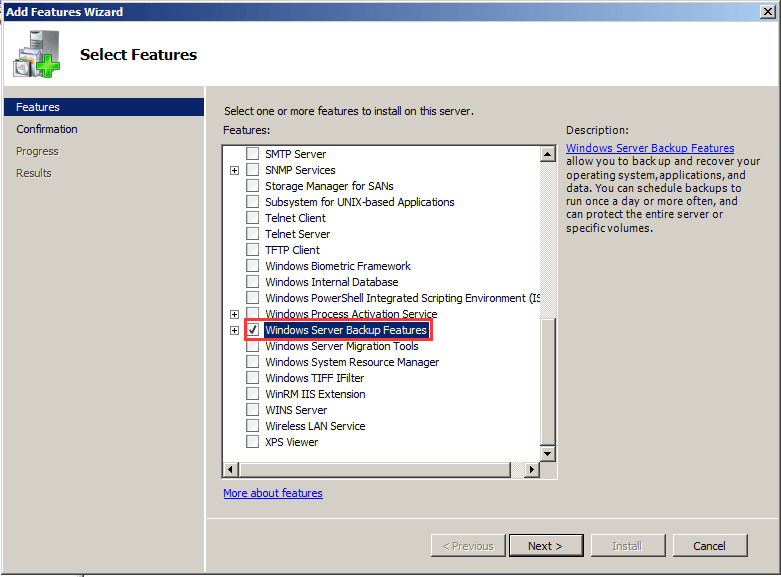
Windows Serverのシステム状態をバックアップすることは、システム障害やデータ損失から保護するために非常に重要です。システム状態には、レジストリ、システムファイル、セキュリティ設定などが含まれます。Windows Serverバックアップを使用してシステム状態をバックアップするには、まずWindows Serverバックアップをインストールする必要があります。インストール後、バックアップスケジュールを設定して、毎日、毎週、または毎月のバックアップを実行できます。
バックアップの種類としては、完全バックアップ、差分バックアップ、増分バックアップがサポートされています。完全バックアップはシステム状態の完全なコピーを作成し、差分バックアップと増分バックアップは、前回のバックアップ以降の変更を記録します。これらのバックアップオプションを使用することで、システムの状態を効率的に保護できます。
WBAdminコマンドを使用してシステム状態をバックアップすることもできます。WBAdmin start backupコマンドを実行すると、指定したバックアップ先にシステム状態がバックアップされます。また、WBAdmin get versionsコマンドを使用して、利用可能なバックアップバージョンの一覧を取得できます。これにより、必要なバックアップバージョンを簡単に特定できます。
バックアップの種類とスケジュール設定
Windows ServerバックアップとWBAdminを使用することで、システム状態の保護と復元が可能になります。システム状態のバックアップには、レジストリ、システムファイル、セキュリティ設定などが含まれます。これらの重要なデータは、システム障害やデータ損失から保護するために、定期的にバックアップする必要があります。
Windows Serverバックアップでは、完全バックアップ、差分バックアップ、増分バックアップの3種類のバックアップがサポートされています。完全バックアップは、すべてのデータをバックアップするものであり、差分バックアップは、前回の完全バックアップからの変更点をバックアップするものです。増分バックアップは、前回のバックアップからの変更点をバックアップするものであり、バックアップのサイズを小さくすることができます。
バックアップのスケジュール設定も重要です。毎日、毎週、または毎月のスケジュールを設定することで、定期的なバックアップが可能になります。WBAdminコマンドを使用することで、バックアップのスケジュールを簡単に設定できます。さらに、start backupコマンドを使用することで、バックアップを手動で開始することもできます。バックアップのスケジュールを適切に設定することで、システムの可用性を確保し、データ損失のリスクを軽減することができます。
復元の手順と注意事項
Windows Serverのシステム状態を復元するには、WBAdminコマンドを使用します。まず、コマンドプロンプトを管理者権限で開き、wbadmin start recoveryコマンドを実行します。次に、復元するバックアップのバージョンとアイテムを選択します。システム状態を復元する場合、オペレーティングシステム全体を復元する必要があります。
復元処理中は、サーバーが再起動する場合があります。また、復元が完了した後、サーバーのセキュリティ設定やレジストリが復元前の状態に戻っていることを確認する必要があります。バックアップと復元の操作は慎重に行う必要があります。誤った操作を行うと、データ損失やシステム障害につながる可能性があります。したがって、バックアップの前に十分な計画と準備を行うことが重要です。
トラブルシューティングとベストプラクティス
Windows Serverのシステム状態を保護および復元するために、Windows ServerバックアップとWBAdminを使用する際には、バックアップの整合性と復元の検証が非常に重要です。バックアップが正しく作成されていることを確認するために、定期的にバックアップの状態を確認し、必要に応じてバックアップのテスト復元を実行する必要があります。また、スケジュールの最適化により、バックアップがシステムのパフォーマンスに与える影響を最小限に抑えることができます。
WBAdminコマンドを使用してシステム状態を復元する際には、復元のオプションを慎重に選択する必要があります。たとえば、元の場所への復元または別の場所への復元を選択できます。また、システム状態の復元には、Active DirectoryやDNSなどの重要なサービスが含まれるため、これらのサービスの状態も確認する必要があります。適切なトラブルシューティングとベストプラクティスを適用することで、システムの可用性とデータの保護を確保できます。
まとめ
Windows ServerバックアップとWBAdminの概要
Windows ServerバックアップとWBAdminは、Windows Serverでシステム状態をバックアップおよび復元するための重要なツールです。これらのツールを使用することで、システム障害やデータ損失からシステムを保護し、システムの可用性を確保できます。Windows Serverバックアップは、完全バックアップ、差分バックアップ、増分バックアップなどのさまざまなバックアップの種類をサポートしています。
WBAdminコマンドを使用すると、バックアップのスケジュール設定や復元操作をコマンドラインから実行できます。たとえば、start backupコマンドを使用してバックアップを開始したり、get versionsコマンドを使用してバックアップのバージョンを確認したりできます。これらのコマンドを使用することで、バックアップと復元のプロセスを自動化し、システム管理を効率化できます。
システム状態の復元が必要な場合は、WBAdminのstart recoveryコマンドを使用して、バックアップのバージョンとアイテムを選択して復元できます。このプロセスでは、レジストリやシステムファイルなどの重要なシステムコンポーネントが復元され、システムの正常な動作が保証されます。
よくある質問
Windows Serverバックアップとは何ですか。また、WBAdminとの違いは何ですか。
Windows Serverバックアップは、Windows Serverオペレーティングシステムに組み込まれているバックアップツールで、サーバーのデータを保護するために使用されます。WBAdminは、Windows Serverバックアップのコマンドラインバージョンであり、より柔軟なバックアップと復元の操作を可能にします。Windows Serverバックアップは、グラフィカルユーザーインターフェイス(GUI)を提供し、ユーザーにとってより使いやすいですが、WBAdminはコマンドラインインターフェイス(CLI)を使用するため、スクリプト作成や自動化に適しています。システム状態のバックアップを含む、さまざまなバックアップオプションが用意されています。
システム状態を保護するにはどうすればよいですか。
システム状態を保護するには、Windows ServerバックアップまたはWBAdminを使用して、システム状態のバックアップを作成する必要があります。システム状態には、レジストリ、COM+クラス登録データベース、ブートファイルなど、オペレーティングシステムの重要なコンポーネントが含まれています。Windows Serverバックアップを使用してシステム状態をバックアップするには、「システム状態」のバックアップオプションを選択します。WBAdminを使用する場合は、wbadmin start systemstatebackupコマンドを実行します。バックアップの保存先を指定し、バックアップを実行します。
システム状態を復元する方法を教えてください。
システム状態を復元するには、Windows ServerバックアップまたはWBAdminを使用します。復元操作を実行する前に、サーバーをセーフモードで起動する必要があります。Windows Serverバックアップを使用してシステム状態を復元するには、「システム状態」の復元オプションを選択し、復元するバックアップを選択します。WBAdminを使用する場合は、wbadmin start systemstaterecoveryコマンドを実行し、復元するバックアップのバージョンを指定します。復元操作が完了すると、サーバーは自動的に再起動されます。
Windows ServerバックアップとWBAdminの利点は何ですか。
Windows ServerバックアップとWBAdminは、無料で提供されるため、追加のライセンス料がかかりません。また、システム状態を含む、さまざまなバックアップオプションが用意されています。これらのツールを使用すると、サーバーのデータを簡単に保護し、災害復旧を実行できます。また、WBAdminを使用すると、スクリプト作成や自動化が可能になるため、管理の効率化が図れます。
Deja una respuesta
Lo siento, debes estar conectado para publicar un comentario.
関連ブログ記事