Word文書を自動バックアップする方法5選 - データ消失を防ぐ

Word文書の作成中にデータ消失が起こることは、誰にでも起こり得ることです。システム障害や誤操作によって大切な文書が失われることは、大きなストレスとなります。そこで、自動バックアップ機能を利用して、定期的に文書を保存することが重要です。本記事では、Word文書を自動バックアップする方法について説明します。クラウドストレージや外付けハードディスクを利用する方法など、様々なバックアップ方法をご紹介します。
イントロダクション
Word文書の作成に多くの時間を費やしたのに、事故やシステム障害によって消失してしまうことは非常にストレスがかかります。このような事態を防ぐために、自動バックアップを設定することが重要です。自動バックアップを設定することで、定期的に文書が保存され、データ消失のリスクを大幅に軽減できます。ここでは、Word文書を自動バックアップする方法について説明します。
まず、Wordの自動保存機能を使用する方法があります。この機能を使用すると、一定の時間間隔で文書が自動的に保存されます。これにより、手動で保存し忘れることがなくなります。また、クラウドストレージを使用することもできます。クラウドストレージに接続すると、文書が自動的にクラウド上に保存されます。これにより、ローカル環境でのデータ消失だけでなく、ハードウェアの故障などにも対応できます。
さらに、サードパーティのバックアップソフトを使用することもできます。これらのソフトは、Word文書だけでなく、他のファイルもバックアップできます。また、外付けハードディスクを使用することもできます。外付けハードディスクに接続すると、文書が自動的にバックアップされます。これらの方法を組み合わせることで、より確実にWord文書を保護できます。
Wordの自動保存機能を使用する
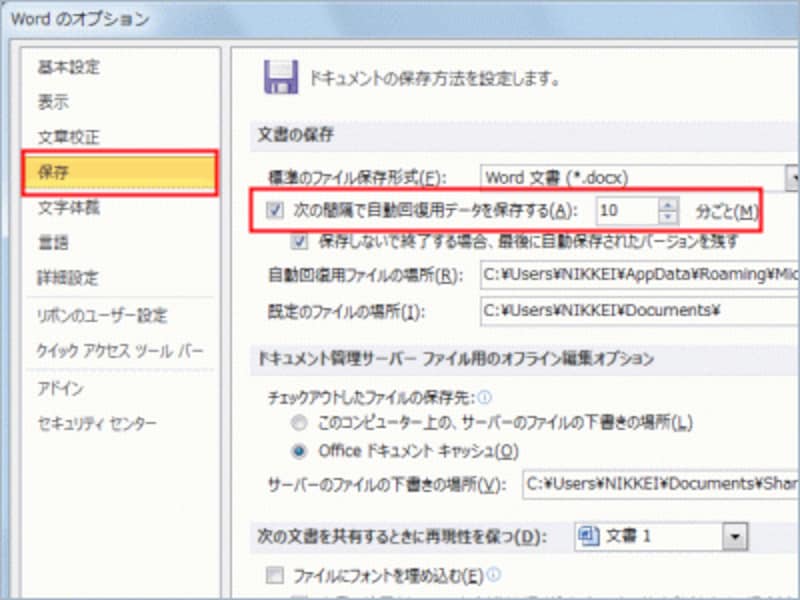
Word文書の自動バックアップは、事故やシステム障害によるデータ消失を防ぐために非常に重要です。Wordには自動保存機能が備わっており、一定の時間間隔で文書を自動的に保存することができます。この機能を使用するには、Wordのオプション設定を変更する必要があります。具体的には、「ファイル」メニューから「オプション」を選択し、「保存」タブで自動回復情報の保存間隔を設定します。これにより、Wordは指定した間隔で文書を自動的に保存します。保存されたファイルは、デフォルトではユーザープロファイルのドキュメントフォルダーに保存されます。
Wordのアドインを使用する
Wordのアドインを使用することで、文書の自動バックアップが可能です。バックアップアドインをインストールすることで、Wordの機能を拡張し、文書のバックアップを自動化できます。これらのアドインは、文書を定期的に保存し、自動バックアップファイルを作成します。ユーザーは、アドインの設定を変更することで、バックアップの頻度や保存場所をカスタマイズできます。Wordのアドインを使用することで、文書の消失を防ぎ、データ保護を強化できます。さらに、アドインによっては、クラウドストレージへのバックアップや、外付けハードディスクへの保存も可能です。
サードパーティのバックアップソフトを使用する
サードパーティのバックアップソフトを使用することで、Word文書の自動バックアップが可能です。これらのソフトは、自動バックアップ機能を備えており、指定した時間間隔でファイルを保存します。さらに、ファイルのバージョン管理機能により、過去のバージョンのファイルを保存し、いつでも前のバージョンに戻すことができます。
これらのソフトの多くは、クラウドストレージとの連携も可能です。クラウドストレージにファイルを保存することで、ローカル環境だけでなく、クラウド上でもファイルを保護できます。いくつかのサードパーティのバックアップソフトは、リアルタイムバックアップもサポートしており、ファイルを変更するたびに自動的にバックアップが行われます。
サードパーティのバックアップソフトを使用することで、Word文書の自動バックアップを簡単に設定でき、データ消失のリスクを大幅に軽減できます。
クラウドストレージを使用する
クラウドストレージを利用することで、Word文書の自動バックアップが可能です。OneDriveやGoogle Driveなどのクラウドストレージサービスにアカウントを作成し、Word文書を保存するフォルダを同期させることで、自動的にバックアップが行われます。また、Microsoft 365のOneDriveを使用している場合は、Wordの自動保存機能が有効になり、文書が自動的にクラウドストレージに保存されます。これにより、パソコンの故障やデータ消失のリスクを軽減することができます。さらに、クラウドストレージはインターネットに接続できる環境であればどこからでもアクセスできるため、複数のデバイスで文書を共有したり、共同編集したりする際にも便利です。クラウドストレージの自動同期機能を利用することで、Word文書のバックアップを確実に行うことができます。
外付けハードディスクを使用する
外付けハードディスクを使用することで、Word文書の自動バックアップを実現できます。外付けハードディスクは、パソコンに接続して使用する大容量のストレージです。自動バックアップソフトをインストールすることで、外付けハードディスクにWord文書を自動保存できます。外付けハードディスクは、パソコン本体とは別のデバイスなので、パソコンのハードディスク障害やウイルス感染によるデータ消失から文書を保護できます。外付けハードディスクに自動バックアップを設定するには、バックアップソフトを設定し、保存先として外付けハードディスクを指定します。定期的に外付けハードディスクを接続することで、Word文書の自動バックアップが実行されます。
バックアップと復元の方法
Word文書の自動バックアップは、データ消失を防ぐために非常に重要です。自動バックアップにより、システム障害や誤操作による文書の損失を防ぐことができます。Wordの自動保存機能を使用することで、一定の時間間隔で文書を自動保存できます。また、Wordのアドインを使用することで、より高度なバックアップ機能を利用できます。さらに、クラウドストレージや外付けハードディスクを利用することで、文書のバックアップをより安全に保存できます。バックアップファイルを復元するには、バックアップファイルを探してWordで開くだけで、簡単に元の文書に戻すことができます。バックアップファイルは、指定した保存場所に保存されるため、必要なときに簡単にアクセスできます。
まとめ
Word文書の自動バックアップは、事故やシステム障害による文書消失を防ぐために極めて重要です。データ消失を防ぐために、Word文書を定期的にバックアップする必要があります。自動バックアップ方法には様々な選択肢がありますが、Wordの自動保存機能を使用する方法が最もシンプルです。この機能を使用すると、一定の時間間隔で文書が自動保存されます。また、クラウドストレージを使用する方法もあります。クラウドストレージに接続して自動保存機能を有効にすると、文書が自動的にクラウド上に保存されます。さらに、サードパーティのバックアップソフトを使用する方法や、外付けハードディスクを使用する方法もあります。これらの方法を使用することで、Word文書の自動バックアップが可能になります。
よくある質問
Word文書を自動バックアップする方法はありますか?
Word文書を自動バックアップする方法は複数存在します。自動保存機能を使用することで、一定間隔で文書を保存することができます。また、クラウドストレージサービスを利用して、文書をオンラインで保存することもできます。さらに、バックアップソフトウェアを使用して、定期的に文書をバックアップすることも可能です。これらの方法を組み合わせることで、データ消失を防ぐことができます。具体的には、Wordのオプション設定で自動保存の間隔を設定したり、OneDriveやGoogle Driveなどのクラウドストレージサービスに文書を保存したりすることができます。また、AcronisやEaseUSなどのバックアップソフトウェアを使用して、パソコンのデータを定期的にバックアップすることもできます。
Word文書の自動バックアップはどのように設定しますか?
Word文書の自動バックアップを設定するには、まずWordのオプション設定を開きます。次に、保存タブを選択し、自動回復情報の保存間隔を設定します。この間隔は、デフォルトでは10分に設定されていますが、ユーザーのニーズに応じて変更することができます。また、クラウドストレージサービスに文書を保存する場合、サービス提供元の指示に従って設定を行います。さらに、バックアップソフトウェアを使用する場合、ソフトウェアの指示に従ってバックアップの設定を行います。これらの設定を行うことで、Word文書の自動バックアップが有効になります。
自動バックアップはデータ消失を完全に防ぐことができますか?
自動バックアップはデータ消失を防ぐための有効な手段ですが、完全な対策ではありません。自動バックアップを使用することで、データ消失のリスクを大幅に低減することができますが、ハードウェア障害やソフトウェアのバグなどによるデータ消失を完全に防ぐことはできません。したがって、自動バックアップとともに、定期的な手動バックアップやデータの検証など、他の対策も併せて実施することが重要です。また、複数のバックアップ方法を組み合わせることで、データ消失のリスクをさらに低減することができます。
Word文書の自動バックアップで注意すべき点はありますか?
Word文書の自動バックアップで注意すべき点としては、バックアップファイルの保存場所やバックアップの間隔などがあります。バックアップファイルは、元のファイルとは別の場所に保存することが重要です。たとえば、クラウドストレージサービスや外付けハードディスクなどに保存することで、パソコンの故障時にもデータを保護することができます。また、バックアップの間隔は、ユーザーのニーズに応じて適切に設定する必要があります。さらに、バックアップファイルの暗号化やアクセス権限の設定など、セキュリティ対策も重要です。
Deja una respuesta
Lo siento, debes estar conectado para publicar un comentario.
関連ブログ記事