YouTubeモバイルでバックグラウンド再生できない時の5つの対処法

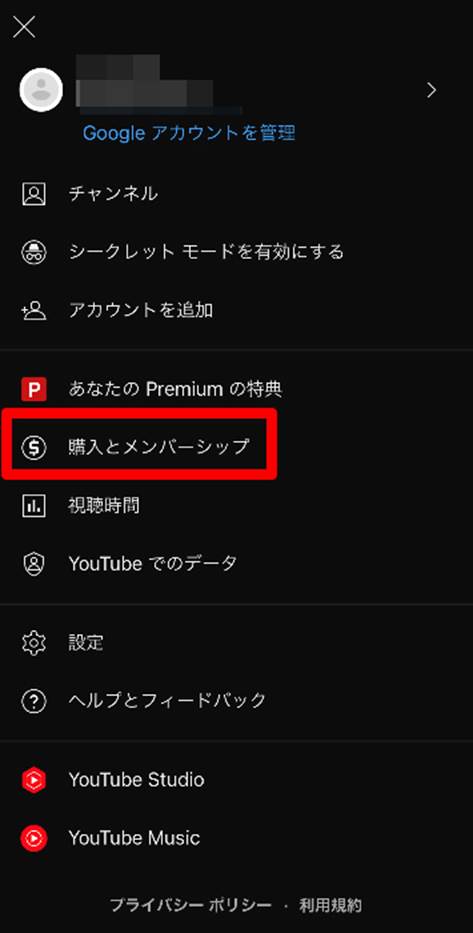
YouTubeのモバイルアプリで動画を視聴する際、音楽や動画をバックグラウンドで再生し続けたい場合があります。しかし、バックグラウンド再生ができないと、アプリを閉じたり画面を切り替えたりすると再生が停止してしまいます。この問題の原因は、アプリの設定や端末の制限によるものが考えられます。本記事では、YouTubeモバイルでバックグラウンド再生ができない場合の対処法について説明します。YouTubeプレミアムの利用有無に関わらず、試せる方法を紹介します。
イントロダクション
YouTubeのモバイルアプリでビデオを視聴する際、バックグラウンド再生を利用することで、他のアプリを使用しながらビデオを続けて視聴することができます。しかし、時々この機能がうまく機能しないことがあります。バックグラウンド再生ができない原因としては、アプリの設定や端末の制限が考えられます。この問題を解決するためには、いくつかの対処法があります。まず、アプリを再起動することで、一時的なエラーが解消されることがあります。また、データ保存モードやバッテリー節約モードが有効になっていると、バックグラウンド再生が制限されることがあります。これらのモードを解除することで、問題が解決する可能性があります。
YouTubeモバイルでバックグラウンド再生ができない原因
YouTubeのモバイルアプリで動画を再生中にアプリを閉じたり、他のアプリに切り替えたりすると、動画の再生が停止してしまうことがあります。これは、端末の省電力設定やYouTubeアプリの設定が原因であることが多いです。特に、バッテリー節約モードが有効になっている場合、アプリのバックグラウンドでの動作が制限されることがあります。また、データ通信量の制限もバックグラウンド再生に影響を及ぼす可能性があります。YouTubeアプリのバージョンや端末のOSのバージョンも、バックグラウンド再生の可否に影響を与えることがあります。さらに、YouTubeプレミアムに加入していない場合、広告の有無もバックグラウンド再生に影響することがあります。
対処法1: アプリを再起動する
YouTubeのモバイルアプリでバックグラウンド再生ができない場合、まず試してみたいのがアプリの再起動です。アプリを一度終了させて再び開くことで、キャッシュのクリアや一時的なバグの修正が期待できます。ホームボタン(またはナビゲーションバー)をタップしてアプリを終了させ、再びYouTubeアプリを開いてみましょう。
アプリを再起動しても問題が解決しない場合は、データ保存モードが有効になっている可能性があります。データ保存モードは、モバイルデータ通信量を節約するために有効化される機能ですが、バックグラウンド再生を制限する場合があります。このモードが有効になっている場合は、オフに切り替えてみましょう。
バッテリー節約モードも、バックグラウンド再生に影響を与える可能性があります。このモードは、端末のバッテリー消費を抑えるために有効化されますが、バックグラウンドでのアプリの動作を制限する場合があります。バッテリー節約モードをオフにすることで、バックグラウンド再生が可能になる場合があります。
対処法2: データ保存モードを解除する
YouTubeモバイルアプリでバックグラウンド再生ができない場合、データ保存モードが有効になっていることが原因のひとつです。このモードは、データ通信量を節約するために動画の再生品質を低下させる機能ですが、バックグラウンド再生を制限することもあります。データ保存モードを解除するには、YouTubeアプリの設定画面に移動し、データ節約またはデータ保存モードのオプションをオフにします。こうすることで、バックグラウンド再生が可能になる場合があります。さらに、Wi-Fiまたはモバイルデータでの再生設定も確認し、必要に応じて変更してください。
対処法3: バッテリー節約モードを解除する
端末のバッテリー節約モードが有効になっていると、YouTubeアプリのバックグラウンド再生が制限されることがあります。このモードは、端末のバッテリー消費を抑えるために有効になることがありますが、同時にバックグラウンドでのアプリの動作も制限します。YouTubeアプリをバックグラウンドで再生するには、バッテリー節約モードを解除する必要があります。まず、端末の設定アプリを開き、バッテリーまたは電源管理の項目を探します。次に、バッテリー節約モードをオフに切り替えます。これで、YouTubeアプリがバックグラウンドで再生できるようになるはずです。ただし、バッテリー節約モードをオフにすると、端末のバッテリー消費が増加する可能性があるため、注意が必要です。
対処法4: YouTubeアプリを更新する
YouTubeアプリを更新することで、バックグラウンド再生の問題が解決する場合があります。アプリの更新は、Google PlayストアまたはApp Storeで行うことができます。更新が利用可能な場合は、YouTubeアプリの最新バージョンをインストールすることで、不具合が修正され、バックグラウンド再生が可能になることがあります。また、アプリの更新には、新機能やパフォーマンスの向上も含まれていることがあるため、定期的に更新を確認することをお勧めします。YouTubeアプリを更新した後、アプリを再起動してバックグラウンド再生を試してみてください。
対処法5: 端末を再起動する
YouTubeモバイルアプリでバックグラウンド再生ができない場合、端末自体の問題が原因である可能性もあります。このような場合は、端末の再起動を行うことで問題が解決する場合があります。再起動を行うことで、端末のキャッシュがクリアされ、システムがリフレッシュされます。これにより、YouTubeアプリのバックグラウンド再生が正常に機能するようになる可能性があります。さらに、OSの更新が行われていない場合は、更新を行うことで問題が解決する場合もあります。端末を再起動することで、バックグラウンド再生が可能な状態に戻るかどうかを確認してみましょう。
YouTubeプレミアムサービスの利用
YouTubeのモバイルアプリでバックグラウンド再生ができない場合、YouTubeプレミアムサービスへの加入を検討することができます。YouTubeプレミアムは、有料のサービスであり、広告なしの動画再生、バックグラウンド再生、オフラインダウンロードなどの特典が付与されます。このサービスを利用することで、モバイルデータ通信やWi-Fi接続の状態に関わらず、バックグラウンド再生が可能になります。また、YouTubeプレミアムサービスは、YouTube Musicアプリでも利用可能であり、音楽再生の際にもバックグラウンド再生が可能です。ただし、YouTubeプレミアムサービスへの加入には、月額料金が必要となるため、十分に検討する必要があります。
まとめ
YouTubeのモバイルアプリで動画を再生中にアプリを閉じたり、他のアプリに切り替えたりすると、動画の再生が停止してしまうことがあります。これは、バックグラウンド再生ができないことが原因です。この問題の解決策はいくつかあります。まず、YouTubeアプリの設定を確認してみましょう。データセーバーやバッテリー節約モードが有効になっていると、バックグラウンド再生が制限されることがあります。これらのモードを解除することで、問題が解決する可能性があります。また、YouTubeアプリを最新のバージョンに更新することも効果的です。それでも解決しない場合は、端末自体を再起動することで、システムの不具合が解消されることがあります。さらに、YouTubeプレミアムサービスに加入している場合は、バックグラウンド再生が自動的に有効になるため、この問題は発生しません。
よくある質問
YouTubeモバイルでバックグラウンド再生ができないのはなぜですか?
YouTubeモバイルでバックグラウンド再生ができない原因はいくつか考えられます。まず、YouTube Premiumに加入していないことが原因のひとつです。YouTube Premiumに加入していない場合、広告が表示されたり、再生が中断されたりすることがあります。また、アプリのバージョンが古い場合や、端末のOSが最新でない場合にもバックグラウンド再生に問題が生じることがあります。さらに、端末の設定で省電力モードが有効になっていると、バックグラウンドでの再生が制限されることがあります。これらの要因が重なって、バックグラウンド再生ができないことがあります。
バックグラウンド再生を有効にするにはどうしたらいいですか?
バックグラウンド再生を有効にするには、まずYouTubeアプリの最新バージョンをインストールする必要があります。次に、YouTube Premiumに加入することを検討してください。YouTube Premiumに加入すると、広告なしで動画を再生でき、バックグラウンド再生も可能になります。また、端末の設定で省電力モードをオフにすることも有効です。さらに、アプリの設定でバックグラウンド再生が許可されているかを確認してください。
バックグラウンド再生中に動画が止まるのはなぜですか?
バックグラウンド再生中に動画が止まる原因としては、ネットワーク接続の不安定さや端末のメモリ不足が考えられます。ネットワーク接続が不安定な場合、動画の再生が途切れることがあります。また、端末のメモリが不足している場合、バックグラウンドでの再生がスムーズにいかないことがあります。さらに、他のアプリの干渉も原因のひとつです。他のアプリが大量のメモリやCPUを使用している場合、YouTubeアプリの再生が影響を受けることがあります。
バックグラウンド再生の設定はどうやって確認したらいいですか?
バックグラウンド再生の設定を確認するには、まずYouTubeアプリを開き、右上のプロフィール画像をタップしてメニューを開きます。次に、設定をタップし、バックグラウンド再生の項目を確認します。ここで、バックグラウンド再生を許可するオプションがオンになっていることを確認してください。また、端末の設定でも、YouTubeアプリがバックグラウンドで動作することを許可する設定になっているかを確認する必要があります。端末のアプリの設定やバッテリーの最適化の設定を確認することで、バックグラウンド再生がスムーズに行えるようになります。
Deja una respuesta
Lo siento, debes estar conectado para publicar un comentario.
関連ブログ記事