WD Drive Utilitiesの使い方とトラブル対処法|ハードドライブ管理ツール

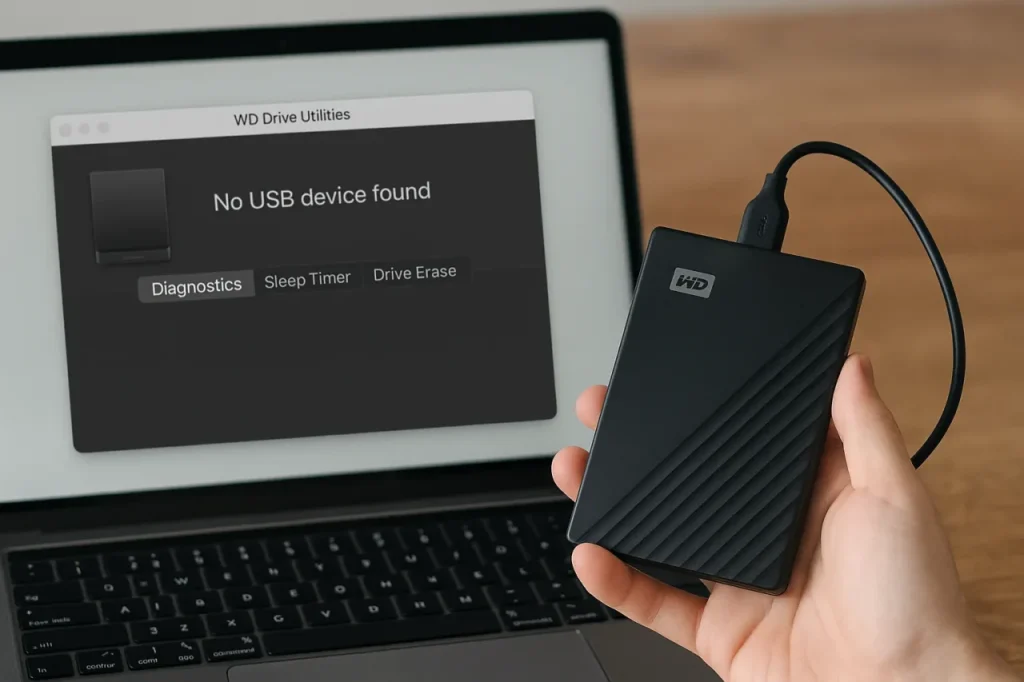
WD Drive Utilitiesは、Western Digital社が提供するハードドライブ管理ツールであり、ハードドライブやソリッドステートドライブの状態をチェックし、不良セクターの修復やパーティションの作成、データのバックアップを行うことができます。このソフトウェアを使用することで、ハードドライブの状態監視やエラーチェックを簡単に行うことができます。さらに、ファームウェアの更新も行うことができ、ハードドライブの最新状態を維持することができます。WD Drive Utilitiesの使い方やトラブル対処法について詳しく説明していきます。ハードドライブの管理に役立つ情報を提供します。
イントロダクション
WD Drive Utilitiesは、Western Digital社が提供するハードドライブやソリッドステートドライブの管理ツールです。このソフトウェアを使用することで、ハードドライブの状態監視やエラーチェックを行うことができます。また、不良セクターの修復やパーティションの作成、データのバックアップなど、ハードドライブの管理に必要な機能が揃っています。WD Drive Utilitiesを使用することで、ハードドライブのトラブルを未然に防ぎ、データの安全性を高めることができます。ハードドライブの状態を定期的にチェックすることで、潜在的な問題を早期に発見し、必要な対策を講じることができます。
WD Drive Utilitiesの主な機能
WD Drive Utilitiesは、Western Digital社が提供するハードドライブやソリッドステートドライブの管理ツールで、ハードドライブの状態監視やエラーチェック、ディスクの情報取得などの機能を備えています。このソフトウェアを使用することで、ハードドライブの状態をチェックしたり、不良セクターの修復やパーティションの作成、データのバックアップを行うことができます。さらに、ファームウェアの更新も可能で、ハードドライブの最新の状態を維持することができます。WD Drive Utilitiesを使用することで、ハードドライブの管理が容易になり、データの安全性を高めることができます。
ハードドライブの状態監視とエラーチェック
WD Drive Utilitiesを使用すると、ハードドライブの状態監視が可能です。この機能により、ハードドライブの健康状態を定期的にチェックし、潜在的な問題を早期に発見できます。また、エラーチェック機能を使用すると、ハードドライブ上の不良セクターを検出し、修復することができます。これらの機能を使用することで、ハードドライブのトラブルを未然に防ぎ、データの損失を防ぐことができます。ハードドライブの状態監視とエラーチェックは、WD Drive Utilitiesの重要な機能であり、ハードドライブの管理に役立ちます。さらに、ファームウェアの更新を行うことで、ハードドライブの性能を最適化し、互換性を向上させることができます。
ディスクの情報取得とファームウェアの更新
WD Drive Utilitiesを使用すると、接続されているハードドライブやソリッドステートドライブのディスク情報を簡単に取得できます。これには、ドライブの容量やファームウェアバージョン、シリアル番号などの詳細情報が含まれます。この情報は、ドライブの状態を把握する上で非常に重要です。また、WD Drive Utilitiesを使用すると、ドライブのファームウェアを最新の状態に更新することもできます。ファームウェアの更新は、ドライブのパフォーマンスの向上やバグの修正につながることがあります。ファームウェアを更新する際は、Western Digital社が提供する更新プログラムをダウンロードし、WD Drive Utilitiesを通じて更新を実行します。更新処理は、ドライブの安全性を確保するために、慎重に行う必要があります。
トラブルシューティング:ハードドライブが認識されない場合の対処法
WD Drive Utilitiesを使用してハードドライブを管理している際に、ハードドライブが認識されないというトラブルが発生することがあります。このような場合、まずUSBケーブルの接続状態を確認してください。ゆるんだり損傷を受けたりしている場合は、ケーブルを交換するか、再接続してみてください。また、ハードドライブの電源が入っているかも確認する必要があります。外付けハードドライブの場合は、電源アダプタが正しく接続されていることを確認してください。
ハードドライブが認識されないもう一つの原因としては、ドライバーの問題が考えられます。デバイスマネージャーを開いて、ハードドライブに関連するドライバーに問題がないか確認してください。ドライバーが正しくインストールされていない場合や、更新が必要な場合は、適切な措置を講じてください。また、ディスクの管理ツールを使用して、ハードドライブが正しく認識されているか確認することもできます。ディスクの管理ツールでハードドライブが表示されていれば、WD Drive Utilitiesの設定や他のソフトウェアとの競合を確認する必要があります。
トラブルシューティング:エラーチェックが実行されない場合の対処法
WD Drive Utilitiesを使用している際に、エラーチェックが実行されないというトラブルが発生することがあります。このような場合、まずハードドライブの接続状態を確認する必要があります。ハードドライブが正しく接続されているか、ケーブルに問題がないかを確認してください。また、USBポートの故障も考えられるため、別のポートに接続してみることも有効です。さらに、ドライバーの更新もエラーチェックが実行されない場合の対処法の一つです。WD Drive Utilitiesのドライバーが最新であるか確認し、必要に応じて更新してください。エラーチェックが実行されない問題は、これらの対処法で解決できる場合があります。
WD外付けHDDがコンピュータに表示されない問題の修正方法
WD外付けHDDがコンピュータに表示されない問題は、ユーザーが直面する一般的なトラブルの一つです。この問題の原因としては、USBドライバの不具合やディスク管理の設定不備などが考えられます。まず、WD外付けHDDが正しく接続されているかを確認し、別のUSBポートに接続してみることをお勧めします。また、ディスクの管理を開き、WD外付けHDDがディスクマネージャに表示されているかを確認します。表示されていない場合は、ハードウェアの変更をスキャンする必要があります。さらに、WD外付けHDDが表示されているがドライブレターが割り当てられていない場合は、ドライブレターを割り当てることで問題が解決する可能性があります。WD Drive Utilitiesを使用することで、これらのトラブルを簡単に診断し、解決することができます。
WD Mypassportの初期化方法
WD Drive Utilitiesを使用して、WD Mypassportを初期化することができます。初期化を行うと、デバイス上のすべてのデータが消去されるため、事前に重要なデータのバックアップを取ることが推奨されます。WD Mypassportを初期化するには、まずWD Drive Utilitiesを起動し、対象のデバイスを選択します。その後、初期化オプションを選択し、確認画面で初期化をクリックすることで、デバイスが初期化されます。
初期化が完了すると、WD Mypassportは出荷時の状態に戻ります。これにより、デバイス上の不良セクターが修復されたり、パフォーマンスが改善されたりすることがあります。ただし、初期化によってすべてのデータが失われるため、必要なデータは事前にバックアップしておく必要があります。WD Drive Utilitiesを使用することで、WD Mypassportの初期化を簡単に行うことができます。
WD Drive Utilitiesを使用してWD Mypassportを初期化する際には、ファームウェアの更新も同時に実施することを推奨します。ファームウェアの更新により、デバイスのパフォーマンスの向上やバグの修正が行われることがあります。WD Drive Utilitiesを使用することで、WD Mypassportの初期化やファームウェアの更新を簡単に行うことができ、デバイスの状態を最適化することができます。
まとめ
WD Drive Utilitiesは、Western Digital社が提供するハードドライブ管理ツールであり、ハードドライブやソリッドステートドライブの状態を監視し、エラーチェックやファームウェア更新を行うことができます。このソフトウェアを使用することで、ハードドライブの不良セクターを修復したり、パーティションの作成やデータバックアップを行うことができます。WD Drive Utilitiesを使用することで、ハードドライブの状態を把握し、トラブルを未然に防ぐことができます。また、WD外付けHDDがコンピュータに表示されない場合やWD Mypassportの初期化方法など、トラブル対処法についても説明されています。ハードドライブの状態監視やエラーチェックの実行方法については、ソフトウェアの基本的な使い方を理解することで、簡単に操作することができます。
よくある質問
WD Drive Utilitiesのインストール方法を教えてください
WD Drive Utilitiesは、Western Digitalの公式ウェブサイトからダウンロードできます。インストール手順は簡単で、まず公式サイトにアクセスし、WD Drive Utilitiesのページを探します。そこからソフトウェアのダウンロードリンクをクリックし、指示に従ってダウンロードとインストールを行います。インストールが完了すると、ソフトウェアが正しく動作するように、システムの再起動が必要な場合があります。再起動後、WD Drive Utilitiesを起動し、初期設定を行います。
WD Drive Utilitiesでハードドライブの状態を確認する方法は?
WD Drive Utilitiesを使用してハードドライブの状態を確認するには、まずソフトウェアを起動します。起動後、ハードドライブの一覧が表示されるので、確認したいドライブを選択します。各ドライブのステータス表示や診断結果を確認することで、ハードドライブの現在の状態を把握できます。さらに、SMART情報やエラーログのチェックも可能です。これらの情報を通じて、ハードドライブの健康状態を判断し、必要に応じてバックアップやメンテナンスの計画を立てることができます。
WD Drive Utilitiesでハードドライブのフォーマットはできますか?
WD Drive Utilitiesでは、ハードドライブのフォーマットが可能です。フォーマットを行うには、ソフトウェア内で目的のハードドライブを選択し、フォーマットオプションを選択します。その後、フォーマットの種類(クイックフォーマットまたはフルフォーマット)を選択し、指示に従って操作を進めます。フォーマットはハードドライブ内のデータを全て削除するため、事前に重要なデータのバックアップを取ることが推奨されます。フォーマット後は、ハードドライブが正常に動作するかどうかを確認するために、ディスクチェックを行うと良いでしょう。
WD Drive Utilitiesでハードドライブのファームウェア更新はできますか?
WD Drive Utilitiesを使用してハードドライブのファームウェア更新を行うことができます。ファームウェア更新は、ソフトウェア内で対象のハードドライブを選択し、ファームウェア更新オプションを選択することで開始できます。更新プロセス中に断電やソフトウェアの終了を避けることが重要です。更新が完了すると、ハードドライブの再起動が必要になる場合があります。ファームウェア更新後、ハードドライブの正常動作確認を行い、引き続き安定して使用できることを確認します。
Deja una respuesta
Lo siento, debes estar conectado para publicar un comentario.
関連ブログ記事