Windows11ネットワーク探索とファイル共有有効化ガイド: 簡単設定でファイル共有を実現

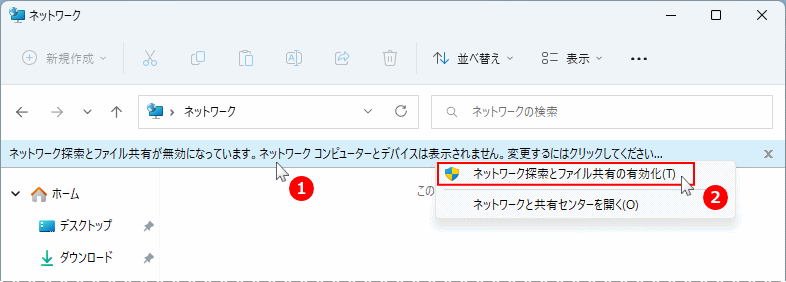
Windows11でネットワーク探索とファイル共有を有効にする方法について説明します。この機能を有効にすることで、同じネットワーク上の他のコンピュータとファイルを簡単に共有できるようになります。デフォルトでは、Windows11のネットワーク探索とファイル共有は無効になっているため、ユーザーが手動で設定を変更する必要があります。適切な設定を行うことで、ファイル共有の利便性を享受しながら、セキュリティ上のリスクを最小限に抑えることができます。
イントロダクション
Windows11では、ネットワーク探索とファイル共有機能がデフォルトで無効になっています。これらの機能を有効にすることで、同じネットワーク上の他のコンピュータとファイルを簡単に共有できるようになります。本ガイドでは、Windows11でネットワーク探索とファイル共有を有効にする方法について、詳しく説明します。まず、設定アプリまたはコントロールパネルを開き、ネットワークとインターネットの設定を変更する必要があります。管理者権限を持つユーザーは、これらの設定を変更できます。適切なアクセス制御とファイアウォールの設定も重要です。誤った設定は、セキュリティ上のリスクにつながる可能性があるため、注意が必要です。
Windows11のネットワーク探索とファイル共有のデフォルト設定
Windows11では、ネットワーク探索とファイル共有がデフォルトで無効になっています。これは、セキュリティ上の理由から、未知のネットワークやパブリックネットワークでの使用を考慮しての設定です。しかし、自宅やオフィスなどのプライベートネットワークでは、これらの機能を有効にすることで、複数のコンピュータ間でファイルを簡単に共有できるようになります。ネットワーク探索を有効にすると、同じネットワーク上の他のコンピュータを検出できるようになり、ファイル共有を有効にすると、特定のフォルダやファイルを他のコンピュータと共有できるようになります。これらの機能を有効にするには、Windows11の設定を変更する必要があります。まず、設定アプリまたはコントロールパネルを開き、ネットワークとインターネットの設定にアクセスします。そこから、ネットワーク探索とファイル共有を有効にするためのオプションを選択できます。適切なアクセス制御とファイアウォールの設定を行うことで、セキュリティ上のリスクを最小限に抑えることができます。
設定アプリを使った有効化方法
Windows11でネットワーク探索とファイル共有を有効にするには、まず設定アプリを開きます。設定アプリは、スタートメニューからアクセスできます。設定アプリを開いたら、「ネットワークとインターネット」の項目を選択します。続いて、「共有オプション」をクリックして、共有に関する設定を変更します。
ここで、ネットワーク探索を有効にするために、「ネットワーク探索を有効にする」にチェックを入れます。また、「ファイルとプリンターの共有」を有効にするために、同じくチェックを入れます。これらの設定を有効にすることで、同じネットワーク上の他のコンピュータから、自分のコンピュータ上のファイルにアクセスできるようになります。
ただし、セキュリティに注意する必要があります。ファイアウォールの設定を確認し、適切なアクセス制御を設定することで、不正アクセスを防止できます。管理者権限を持つユーザーは、これらの設定を変更できます。
コントロールパネルを使った有効化方法
Windows11でネットワーク探索とファイル共有を有効にするには、コントロールパネルを使用することができます。まず、コントロールパネルを開きます。コントロールパネルを開いたら、ネットワークと共有センターをクリックします。次に、左側のメニューから詳細な共有設定の変更をクリックします。
ここで、ネットワーク探索を有効にするとファイルとプリンターの共有を有効にするのチェックボックスをオンにします。これらの設定を変更することで、Windows11でネットワーク探索とファイル共有が有効になります。ただし、これらの設定を変更するには管理者権限が必要です。また、セキュリティ上のリスクを避けるため、適切なアクセス制御とファイアウォールの設定が必要です。
変更を保存した後、同じネットワーク上の他のコンピュータとファイルを共有できるようになります。ただし、他のコンピュータから自分のコンピュータにアクセスできるようにするには、共有フォルダーの設定も必要です。適切な設定を行うことで、安全にファイルを共有できます。
ネットワーク探索とファイル共有のセキュリティ設定
Windows11でネットワーク探索とファイル共有を有効にするには、まずセキュリティ設定を確認する必要があります。ファイアウォールの設定を変更して、ネットワーク探索とファイル共有を許可する必要があります。Windows Defenderファイアウォールの設定を変更するには、コントロールパネルを開き、Windows Defenderファイアウォールをクリックします。
次に、Windows Defenderファイアウォールの設定画面で、左側のメニューからWindows Defenderファイアウォールを介したアプリまたは機能の許可をクリックします。ここで、ネットワーク探索とファイルとプリンターの共有が許可されていることを確認します。これらの設定を変更するには、管理者権限が必要です。
セキュリティリスクを最小限に抑えるために、適切なアクセス制御を設定することが重要です。共有ファイルやフォルダにアクセスできるユーザーを制限することで、重要なデータの漏洩を防ぐことができます。また、強力なパスワードを設定し、定期的にソフトウェア更新を行うこともセキュリティ対策として有効です。
実際のファイル共有の手順
Windows11でネットワーク探索とファイル共有を有効にするには、まず設定アプリを開きます。設定アプリは、スタートメニューからアクセスできます。設定アプリを開いたら、「ネットワークとインターネット」のセクションに移動します。ここで、現在のネットワーク接続の状態を確認できます。
次に、「ネットワークのプロパティ」をクリックして、詳細なネットワーク設定を表示します。「ネットワーク探索」と「ファイルとプリンターの共有」を有効にするオプションがあるので、これらをオンにします。これにより、同じネットワーク上の他のコンピュータからこのコンピュータ上のファイルにアクセスできるようになります。
ファイル共有を有効にした後、共有したいフォルダを選択し、右クリックメニューから「プロパティ」を選択します。プロパティウィンドウの「共有」タブで、「共有」ボタンをクリックし、共有するユーザーを選択します。ここで、適切なアクセス権限を設定することが重要です。
セキュリティを確保するために、ファイアウォールの設定も確認する必要があります。Windows Defenderファイアウォールの設定で、ファイルとプリンターの共有が許可されていることを確認します。これらの設定を適切に構成することで、ネットワーク探索とファイル共有を安全に利用できます。
トラブルシューティング
Windows11でネットワーク探索とファイル共有を有効にすることで、同じネットワーク上の他のコンピュータとファイルを簡単に共有できます。しかし、この機能を有効にすると、セキュリティリスク が高まる可能性もあります。ネットワーク探索とファイル共有を有効にした後、正常に動作しない場合は、まず ファイアウォール の設定を確認する必要があります。Windows Defenderファイアウォールが有効になっている場合、ネットワーク探索とファイル共有がブロックされている可能性があります。
また、ネットワークの種類 も重要な要素です。ネットワークがパブリックに設定されている場合、ネットワーク探索とファイル共有は無効になります。ネットワークの種類をプライベートに変更することで、これらの機能を有効にできます。さらに、共有するファイルやフォルダのアクセス権限 を適切に設定する必要があります。不要なユーザーにファイルやフォルダへのアクセスを許可しないように、アクセス制御 を厳しく設定することが大切です。
これらの設定を確認しても問題が解決しない場合は、ネットワークリセット を試してみることができます。ネットワークリセットを行うと、ネットワーク設定が初期化され、問題が解決する可能性があります。ただし、ネットワークリセットを行うと、Wi-Fiパスワード やその他のネットワーク設定が失われる可能性があるため、事前にこれらの情報をメモしておくことをお勧めします。
まとめ
Windows11では、デフォルトでネットワーク探索とファイル共有が無効になっているため、同じネットワーク上の他のコンピュータとファイルを共有することができません。これらの機能を有効にするには、設定アプリまたはコントロールパネルを開き、ネットワークとインターネットの設定を変更する必要があります。有効にすると、他のコンピュータから自分のコンピュータ上のファイルにアクセスできるようになり、ファイル共有が可能になります。ただし、セキュリティ上のリスクを避けるため、適切なアクセス制御とファイアウォールの設定が必要です。また、これらの設定を変更するには管理者権限が必要です。
よくある質問
Windows 11でネットワーク探索を有効にする方法は?
Windows 11でネットワーク探索を有効にするには、まずコントロールパネルを開きます。コントロールパネル内でネットワークと共有センターをクリックし、左側のメニューからネットワーク探索の管理を選択します。ここでネットワーク探索を有効にするにチェックを入れ、変更を保存します。これにより、ネットワーク上の他のデバイスからあなたのコンピュータが検出可能になります。また、ファイルとプリンターの共有も有効にすることで、ファイル共有の準備が整います。
ファイル共有を設定する手順は?
ファイル共有を設定するには、共有したいフォルダを右クリックし、プロパティを選択します。プロパティウィンドウ内で共有タブをクリックし、高度な共有ボタンをクリックします。このフォルダを共有するにチェックを入れ、必要に応じて共有名を設定します。さらに、アクセス許可を設定することで、特定のユーザーやグループに対して読み取りや書き込みの権限を与えることができます。これらの設定を行うことで、ネットワーク上の他のユーザーとファイルを共有できるようになります。
ネットワーク探索が有効になっているか確認する方法は?
ネットワーク探索が有効になっているか確認するには、ファイルエクスプローラを開き、左側のネットワークをクリックします。ネットワーク探索が有効になっている場合、ネットワーク上の他のデバイスやコンピュータが表示されます。また、他のデバイスからあなたのコンピュータが検出できるかどうかも確認できます。ネットワークと共有センターで設定を確認することもできます。
ファイル共有で発生する可能性のある問題とその対処法は?
ファイル共有で発生する可能性のある問題としては、アクセス許可の設定不足やファイアウォールの設定によるブロックなどがあります。アクセス許可の設定が不適切な場合、他のユーザーがファイルを閲覧または編集できないことがあります。このような場合、共有フォルダのプロパティでアクセス許可を確認し、必要に応じて変更します。また、Windows Defenderファイアウォールの設定でファイル共有を許可することも重要です。これらの設定を確認し、適切に調整することで、ファイル共有の問題を解決できることが多いです。
Deja una respuesta
Lo siento, debes estar conectado para publicar un comentario.
関連ブログ記事