Wordフリーズ対処法!応答なし時のデータ復元方法と予防策

Wordがフリーズして応答なしになった場合、慌てずに対処することが重要です。この記事では、データ復元の方法とフリーズ防止策について詳しく説明します。Wordがフリーズした際の対処法を知っておくことで、重要なドキュメントの損失を防ぐことができます。まず、Wordのフリーズに対処するための基本的な方法から見ていきましょう。タスクマネージャーを使用してWordを強制終了することが最初のステップです。これにより、フリーズしたWordを再起動し、作業を再開することができます。
イントロダクション
Wordがフリーズして応答なしになった経験は誰にでもあるでしょう。重要なドキュメントを編集中にフリーズが発生すると、データ損失のリスクが高まります。このような状況では、落ち着いて対処することが重要です。まず、タスクマネージャーを使用してWordを強制終了することができます。これにより、フリーズしたアプリケーションを終了し、再起動することができます。
また、Wordをセーフモードで起動することも有効な手段です。セーフモードで起動すると、アドインやテンプレートが無効化されるため、フリーズの原因となっている可能性のある要素を排除できます。さらに、Wordのバックアップファイルをチェックすることで、未保存のデータを回復できる可能性もあります。これらの方法を試すことで、データ復元のチャンスを高めることができます。
Wordのフリーズを防ぐためには、定期的にソフトウェアの更新を行い、不要なアドインを削除することが有効です。また、大きなファイルを編集する際には、一時ファイルの作成や自動保存の設定を確認することも重要です。これらの予防策を講じることで、フリーズのリスクを軽減し、データの安全性を高めることができます。
Wordがフリーズした時の対処法
Wordがフリーズしてしまうと、作業中のデータが失われる可能性があります。そんな時にまず試したいのが、タスクマネージャーを使用したWordの強制終了です。Windowsの場合、キーボードの「Ctrl + Shift + Esc」キーを押すとタスクマネージャーが開きます。ここで、Wordのプロセスを選択して「タスクの終了」をクリックすると、Wordを強制終了できます。再度Wordを起動してみて、問題が解決するかどうか確認してみましょう。
それでもWordがフリーズする場合は、セーフモードで起動してみることをお勧めします。セーフモードでは、通常のモードで読み込まれるアドインやテンプレートが無効化されるため、問題の原因がこれらの要素にある場合、正常に動作する可能性があります。セーフモードで起動するには、「Ctrl」キーを押しながらWordを起動します。起動時に「Ctrl」キーを押し続けると、セーフモードで起動するかどうかを確認するダイアログが表示されます。
さらに、問題が解決しない場合は、アドインの無効化やテンプレートのリセットを試してみることができます。Wordの「ファイル」メニューから「オプション」を選択し、アドインを無効化することで、問題の原因となっているアドインを特定できるかもしれません。また、大きなファイルを編集している場合、ファイルサイズが原因でフリーズしている可能性もあります。ファイルを分割するなどして、ファイルサイズを小さくしてみましょう。
強制終了と再起動の方法
Wordがフリーズして応答なしになった場合、まず試すべき対処法はWordの強制終了です。Windowsの場合、タスクマネージャーを開き、Wordのプロセスを終了させることで強制終了できます。タスクマネージャーを開くには、「Ctrl + Shift + Esc」キーを押します。タスクマネージャーが開いたら、「プロセス」タブでMicrosoft Wordのプロセスを探し、右クリックして「タスクの終了」を選択します。これでWordが強制終了します。その後、Wordを再起動して問題が解決するかどうかを確認します。
Wordを再起動しても問題が解決しない場合は、セーフモードでWordを起動してみることをお勧めします。セーフモードで起動すると、アドインやカスタム設定が無効になり、Wordの基本的な機能のみが有効になります。セーフモードで起動するには、「Ctrl」キーを押しながらWordを起動します。これで、アドインやテンプレートに問題があるかどうかを判断できます。
セーフモードでの起動方法
Wordがフリーズして応答なしになった場合、まず試すべき対処法はセーフモードでの起動です。セーフモードで起動することで、アドインやテンプレートの影響を排除し、Wordの不具合を解消できる可能性があります。セーフモードで起動するには、「Ctrl」キーを押しながらWordを起動します。これにより、Wordはアドインやカスタムテンプレートなしで起動します。アドインやテンプレートが原因でフリーズが起こっている場合、この方法で問題を解決できることがあります。
セーフモードでWordが正常に起動した場合、問題の原因はアドインやテンプレートにある可能性が高いです。この場合、アドインやテンプレートを無効化することで、通常モードでの起動を試みることができます。具体的には、「ファイル」メニューから「オプション」を選択し、アドインやテンプレートを管理することで、問題の原因となっている要素を特定し、無効化することができます。アドインの無効化は、Wordのフリーズを解消するための有効な手段です。
テンプレートとアドインの無効化
Wordがフリーズする原因の一つとして、テンプレートやアドインの設定が考えられます。アドインはWordの機能を拡張するものであり便利ですが、時に不具合を引き起こすことがあります。テンプレートやアドインを無効化するには、「ファイル」メニューから「オプション」を選択し、アドイン の設定を確認します。無効化したいアドインのチェックを外し、Wordを再起動することで、アドインの影響を排除できます。また、テンプレート の問題もフリーズの原因となることがあります。デフォルトのテンプレートに戻すことで、問題が解決するかもしれません。
テンプレートやアドインを無効化することで、Wordのフリーズが解消されることがあります。これは、問題の原因を特定し、対処するための有効な手段です。さらに、不要なアドインを削除することで、Wordのパフォーマンスを向上させることもできます。セーフモード でWordを起動し、問題が再発するかどうかを確認することで、原因を特定できます。セーフモードでは、アドインやテンプレートが無効化されるため、問題の原因がこれらにあるかどうかを判断できます。
データ復元方法
Wordがフリーズして応答なしになった場合、慌てずに対処することが大切です。まず、タスクマネージャーを使用してWordを強制終了することができます。これにより、Wordを再起動して作業を再開できる可能性があります。ただし、この方法では未保存のデータが失われる可能性があるため、注意が必要です。
Wordを再起動しても問題が解決しない場合は、セーフモードで起動してみることをお勧めします。セーフモードでは、Wordの機能が制限されますが、問題の原因となっているアドインやテンプレートを特定することができます。セーフモードで起動するには、「Ctrl」キーを押しながらWordを起動します。
データが失われた場合、バックアップファイルを復元することでデータを回復できる可能性があります。Wordは自動的にバックアップファイルを作成することがありますので、ファイルメニューから「開く」-> 「最近使用したファイル」を選択し、バックアップファイルが存在するかどうかを確認します。また、データ復元ソフトウェアを使用することで、削除されたファイルを復元できる場合もあります。ただし、データ復元ソフトウェアを使用する場合は、ハードドライブへの書き込みを最小限に抑えるために、できるだけ早く実行する必要があります。
バックアップファイルの復元
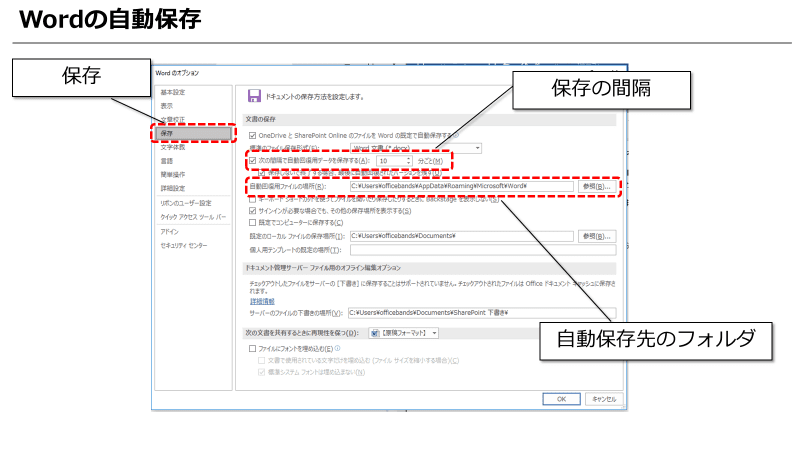
Wordがフリーズして応答なしになった場合、貴重なデータが失われる可能性があります。しかし、自動保存機能やバックアップファイルを利用することで、データを復元できる可能性があります。Wordには、自動的にファイルを保存する機能があり、この機能を利用することで、フリーズ前の状態に戻すことができます。
バックアップファイルは通常、C:Users<ユーザー名>AppDataLocalMicrosoftOfficeUnsavedFilesフォルダーに保存されています。このフォルダーにアクセスすることで、フリーズ前に自動保存されたファイルを探し出すことができます。また、自動回復機能も有効になっている場合、Wordが自動的にファイルを回復してくれます。
ファイルを復元する際には、まずバックアップファイルや自動回復ファイルが存在するかどうかを確認します。存在する場合、これらのファイルを開いてデータを回復することができます。また、データ復元ソフトウェアを使用することで、削除されたファイルを復元することも可能です。ただし、データ復元ソフトウェアを使用する際には、データが上書きされないように注意する必要があります。
データ復元ソフトウェアの使用
Wordがフリーズしてデータが失われた場合、データ復元ソフトウェアを使用することができます。これらのソフトウェアは、削除されたファイルや破損したファイルを回復するための強力なツールです。EaseUS Data Recovery WizardやRecuvaなどの人気のあるデータ復元ソフトウェアを使用すると、失われたWordファイルを復元することができます。これらのソフトウェアは、ハードドライブや外部ストレージをスキャンして、削除されたファイルを探し出します。
データ復元ソフトウェアを使用する際には、失われたデータが上書きされないように、すぐにアクションを起こすことが重要です。また、ソフトウェアの指示に従って、失われたファイルを復元する必要があります。バックアップが存在しない場合、データ復元ソフトウェアは貴重なデータを回復するための最後の手段となります。ただし、データ復元ソフトウェアの使用は、必ずしも成功が保証されているわけではないため、予防策を講じることが重要です。
Wordフリーズの予防策
Wordがフリーズする原因はさまざまですが、アドインの不具合や大きなファイルの編集などが主な要因です。したがって、Wordのフリーズを防止するためには、アドインの管理とファイルサイズの最適化が重要です。不要なアドインを削除することで、Wordの安定性を向上させることができます。また、大きなファイルを編集する際には、ファイルを分割するなどの対策を講じることが推奨されています。
さらに、Wordのバージョンを最新に保つこともフリーズ防止に効果的です。Microsoftは定期的にアップデートを提供しており、これにはバグの修正やパフォーマンスの改善が含まれています。したがって、Wordのバージョンを最新の状態に保つことで、既知の問題を解決し、安定性を向上させることができます。また、定期的なバックアップを行うことも大切です。バックアップファイルがあれば、万が一Wordがフリーズしてデータが失われた場合でも、データを迅速に回復することができます。
まとめ
Wordがフリーズして応答なしになった場合、タスクマネージャーを使用してWordを強制終了することができます。これにより、作業中のデータが失われる可能性があるため、定期的な自動保存の設定が推奨されます。また、セーフモードでWordを起動することで、問題の原因となっているアドインやテンプレートを特定し、無効化することができます。
フリーズしたWordからデータを復元するには、バックアップファイルを開くことが有効です。Wordは自動的にバックアップを作成することがあり、これを開くことでデータを回復することができます。また、データ復元ソフトウェアを使用することで、削除されたファイルを復元することも可能です。
Wordのフリーズを防止するためには、最新バージョンへの更新や、不要なアドインの削除、大きなファイルの編集を避けることが推奨されています。また、定期的なデータバックアップを行うことで、万が一のデータ損失にも備えることができます。これらの対策を講じることで、Wordのフリーズによるデータ損失のリスクを軽減することができます。
よくある質問
Wordがフリーズしたときの対処法は?
Wordがフリーズしてしまった場合、まずはタスクマネージャーを使用してWordを強制終了させることを試みます。Windowsの場合、Ctrl + Shift + Escキーを押してタスクマネージャーを開き、Microsoft Wordを選択して「タスクの終了」をクリックします。Macの場合、アップルメニューから「強制終了」を選択し、Microsoft Wordを選択して「強制終了」をクリックします。次に、自動回復機能が有効になっている場合は、Wordが自動的に回復を試みます。ファイルを保存していなかった場合は、回復されたファイルの検索を行うと、未保存のデータを復元できる可能性があります。
Wordのデータを復元する方法は?
Wordのデータを復元するには、まず自動保存機能が有効になっているかどうかを確認します。自動保存が有効になっている場合、Wordは定期的にファイルを保存します。ファイルを保存していなかった場合でも、回復されたファイルを検索することでデータを復元できる可能性があります。また、バックアップファイルが存在する場合は、そこからデータを復元することもできます。さらに、サードパーティ製のデータ復元ツールを使用することで、失われたデータを復元できる場合もあります。
Wordのフリーズを防ぐ方法は?
Wordのフリーズを防ぐためには、定期的なソフトウェアの更新を行うことが重要です。また、アドインの管理も重要で、不要なアドインは無効にすることでWordの安定性を向上させることができます。さらに、大きなファイルを扱う場合は、ファイルを分割したり、画像の圧縮を行うことで、Wordの負荷を軽減することができます。また、定期的なバックアップを行うことで、データの損失を防ぐことができます。
Wordの安定性を向上させる方法は?
Wordの安定性を向上させるためには、システムの更新とソフトウェアの更新を定期的に行うことが重要です。また、不要なファイルや一時ファイルを定期的に削除することで、システムのパフォーマンスを向上させることができます。さらに、マルウェアのスキャンを定期的に行うことで、システムの安全を確保することができます。また、Wordの設定を見直し、アドインの管理を行うことで、Wordの安定性を向上させることができます。
Deja una respuesta
Lo siento, debes estar conectado para publicar un comentario.
関連ブログ記事