Windows10マウススクロール不具合を解決!対処法5選

Windows10を使用している際に、マウスのスクロールが正常に機能しないという問題に遭遇したことはありませんか?このような不具合は、作業効率を低下させる原因となります。本記事では、Windows10のマウススクロール不具合を解決するための対処法を5つ紹介します。まず、マウスのドライバーが古くなっている、または破損している可能性を考え、更新または再インストールを行う必要があります。また、マウスの設定が正しく構成されているかを確認することも重要です。これらの方法を試すことで、マウスのスクロールの問題を解決できる可能性があります。さらに、ハードウェアの問題やレジストリの不整合、Windows Updateの未適用なども原因として考えられるため、これらについても見ていきます。
イントロダクション
Windows10を使用していると、マウスのスクロールが正常に機能しない場合があります。この問題は、生産性を低下させ、ユーザーエクスペリエンスを損なう可能性があります。マウスのスクロール不具合は、さまざまな原因で発生する可能性がありますが、ほとんどの場合、適切な対処法を講じることで解決できます。本記事では、Windows10のマウススクロール不具合を解決するための効果的な対処法について詳しく説明します。まず、マウスのドライバーを最新の状態に保つことが重要です。古いドライバーは、マウスのスクロールを含むさまざまな問題の原因となる可能性があります。次に、マウスの設定を確認し、必要に応じてレジストリエディターを使用して問題を解決する方法についても説明します。
マウスのドライバー更新方法
Windows10でマウスのスクロールが正常に機能しない場合、まず試すべきことはマウスのドライバーを更新することです。ドライバーはハードウェアとソフトウェアの橋渡しをする重要な役割を果たしており、古いドライバーや破損したドライバーは様々な不具合の原因となります。デバイスマネージャーを開き、マウスとその他のポインティングデバイスの項目を探し、対象のマウスを右クリックしてドライバーの更新を選択します。ここで、自動的に更新されたドライバーソフトウェアを検索するか、コンピューター上で利用可能なドライバーソフトウェアの一覧から選択することができます。
もしドライバーの更新がうまくいかない場合、デバイスマネージャーでマウスのドライバーを無効にし、再び有効にすることで問題が解決することがあります。これは一種の再起動のようなもので、ドライバーの読み込みをリフレッシュする効果があります。また、マウスのドライバーをアンインストールし、コンピューターを再起動することで、Windowsが自動的にドライバーを再インストールする場合もあります。ドライバーの再インストールは、破損したドライバーファイルを修復するのに有効です。
マウスの設定の確認と修正
Windows10でマウスのスクロールがおかしくなった場合、まずはマウスの設定を確認する必要があります。コントロールパネルを開き、マウスの設定を確認します。マウスのスクロール速度や方向が正しく設定されているかを確認し、必要に応じて修正します。また、マウスホイールの設定も確認し、スクロールの動作が正しく設定されているかを確認します。これらの設定を修正することで、マウスのスクロールの問題が解決する可能性があります。さらに、デバイスマネージャーでマウスのドライバーが正しくインストールされているかを確認することも重要です。
マウスのハードウェアのチェック
マウスのスクロールがうまく機能しない場合、まずはハードウェアに問題がないかを確認する必要があります。マウスのケーブルや受信機が正しく接続されているかを確認してください。また、マウスの電池が消耗している場合は、新しい電池に交換してみてください。さらに、マウスのセンサーが汚れていないかも確認し、必要に応じてクリーニングを行ってください。これらのチェックを行うことで、マウスのハードウェアに問題がある場合には、その問題を特定し、対処することができます。
レジストリエディターでの解決法
レジストリエディターを使用してWindows10のマウススクロールの不具合を解決する方法があります。まず、レジストリエディターを開くために、WindowsキーとRキーを同時に押して「ファイル名を指定して実行」ダイアログを表示し、「regedit」と入力してEnterキーを押します。レジストリエディターが開いたら、HKEYCURRENTUSERキー内のControl Panelサブキーに移動し、Desktopサブキーを選択します。ここで、WheelScrollCharsとWheelScrollLinesの値を調整することで、マウスのスクロール動作を変更できます。これらの値を変更することで、スクロールの不具合が解決する場合があります。ただし、レジストリエディターの使用には注意が必要であり、誤った操作はシステムに深刻な影響を及ぼす可能性があるため、十分に注意して操作する必要があります。
Windowsの更新方法
Windows10でマウスのスクロールがおかしくなった場合、まずはWindows Updateを実行して、Windowsを最新の状態に保つことが大切です。Windowsの更新を行うことで、バグフィックスやセキュリティパッチが適用され、マウスのスクロール不具合が解決する可能性があります。Windowsの更新方法は簡単で、設定アプリを開き、「更新とセキュリティ」をクリックし、「Windows Update」を選択するだけです。更新が利用可能な場合は、ダウンロードとインストールが自動的に行われます。更新後、PCを再起動して、マウスのスクロールが正常に機能するかどうかを確認してください。
まとめ
Windows10でマウスのスクロールがおかしくなった場合、まず試すべきことはマウスのドライバーを更新することです。古いドライバーが原因でスクロールの不具合が生じることがあります。デバイスマネージャーを開き、マウスデバイスのドライバーを更新することで問題が解決する可能性があります。
次に、マウスの設定を確認し、必要に応じて修正します。マウスの設定が原因でスクロールがおかしくなっている場合があります。コントロールパネルを開き、マウスの設定を変更することで問題が解決する可能性があります。
また、ハードウェアに問題がないか確認することも重要です。マウスの故障が原因でスクロールの不具合が生じることがあります。マウスを別のコンピューターに接続してテストすることで、ハードウェアに問題があるかどうかを確認できます。
さらに、レジストリエディターを使用してスクロールの問題を解決することもできます。レジストリエディターを開き、関連する設定を変更することで問題が解決する可能性があります。ただし、レジストリエディターの使用は慎重に行う必要があります。
最後に、Windowsの更新を行うことも有効です。Windowsの更新によって、マウスのスクロールの問題が解決されることがあります。Windows Updateを実行して、最新の更新プログラムをインストールすることで問題が解決する可能性があります。
よくある質問
Windows10のマウススクロールが効かないのはなぜ?
Windows10のマウススクロールが効かない原因は多岐にわたります。マウスドライバーの不具合やWindows Updateの影響などが考えられます。また、マウスの設定や電源管理の問題、あるいはハードウェアの故障などもスクロール不具合の要因となり得ます。まずは、マウスの基本的な動作確認を行い、必要に応じてドライバーの更新や再インストールを試みてください。また、Windows Update後に不具合が生じた場合は、システムの復元を検討してください。
マウススクロールの方向を反転させるには?
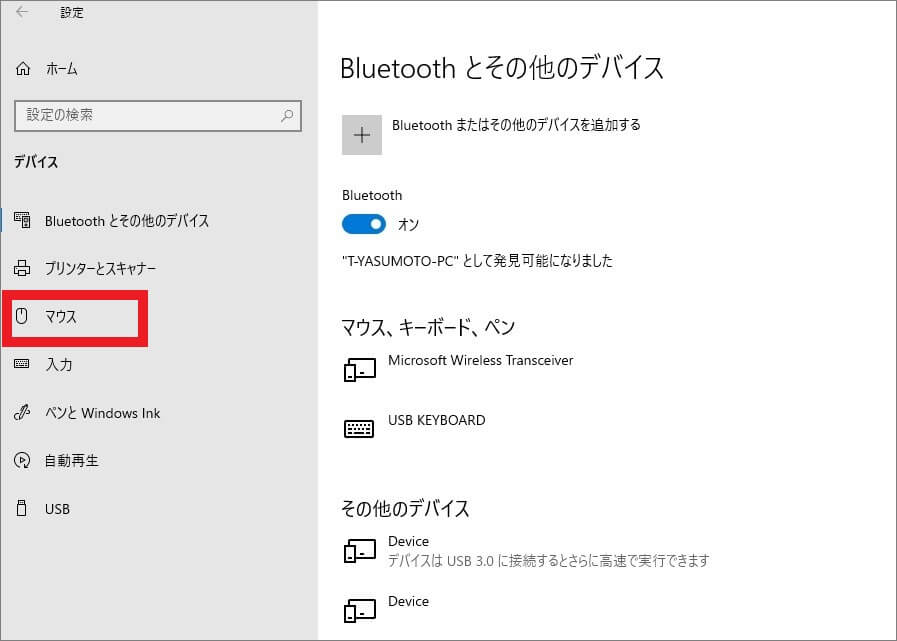
マウススクロールの方向を反転させるには、Windowsの設定を変更する必要があります。Windowsの設定アプリを開き、「デバイス」→「マウス」を選択します。ここで、「スクロールの方向」または「マウスのスクロール方向」の設定を変更することで、スクロールの方向を反転させることができます。具体的な手順はWindowsのバージョンによって異なる場合がありますが、一般的にはこの手順で変更が可能です。
マウスがスクロールしない場合の対処法は?
マウスがスクロールしない場合、まずマウスのケーブルや接続を確認してください。無線マウスの場合は電池の残量も確認する必要があります。また、デバイスマネージャーを開き、マウスのドライバーが正常に動作しているか確認します。ドライバーに不具合がある場合は、更新または再インストールを試みてください。それでも解決しない場合は、システムファイルチェッカーを使用してシステムファイルの破損をチェックすることをお勧めします。
マウススクロールの不具合を根本的に解決するには?
マウススクロールの不具合を根本的に解決するには、ハードウェアとソフトウェア両方の要因を考慮する必要があります。まず、マウス自体の故障や摩耗がないか確認します。それに加え、OSやドライバーの更新、競合するソフトウェアの確認など、ソフトウェア面でのトラブルシューティングも重要です。時には、マウスのファームウェア更新が必要な場合もあります。メーカーのウェブサイトで最新の情報を確認し、適切な処置を講じてください。
Deja una respuesta
Lo siento, debes estar conectado para publicar un comentario.
関連ブログ記事